1
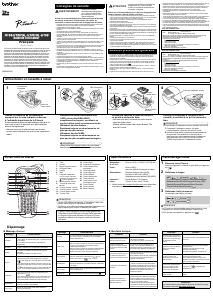
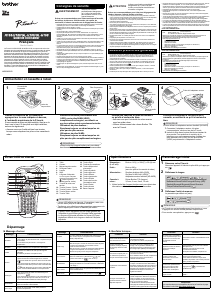
Déballage de l’imprimante P700
Vérifiez que le paquet contient les éléments suivants avant d’utiliser votre P-touch. Si un élément
manque ou est endommagé, contactez votre revendeur Brother.
2
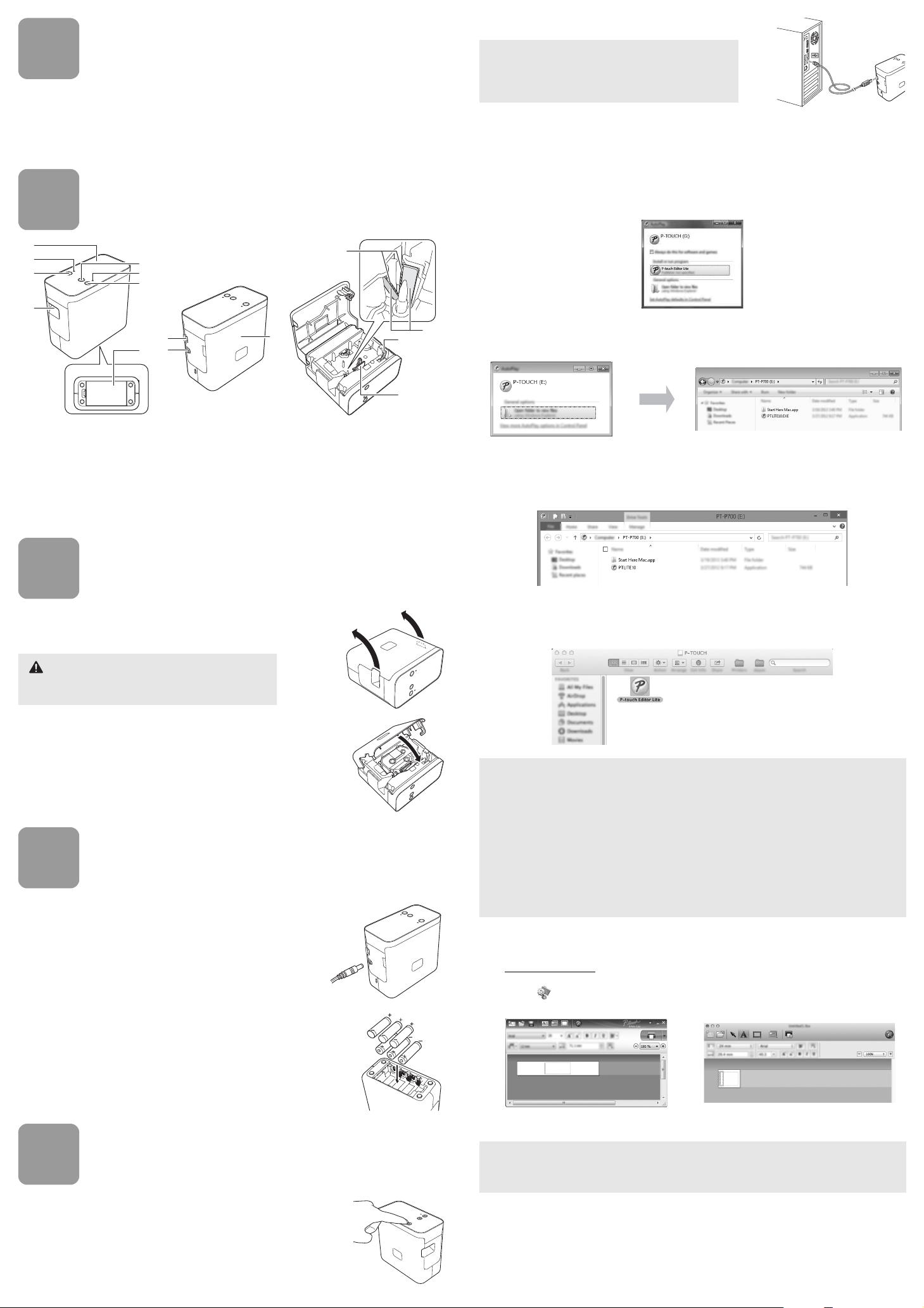
Description des pièces
3
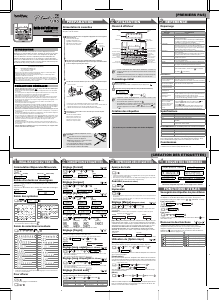
Installation de la cassette à ruban
1. Placez la P-touch de manière à ce que le couvercle
de la cassette soit orienté vers le haut puis ouvrez le
couvercle.
2. Insérez une cassette à ruban et refermez le couvercle
de la cassette.
Replacez la P-touch en position verticale.
4
Connexion de l’alimentation
Utilisation de l’adaptateur secteur
Lorsque vous utilisez l’adaptateur secteur (AD-E001)
inclus, insérez la fiche du cordon de l’adaptateur dans le
connecteur de l’adaptateur secteur de la P-touch. Insérez
la fiche dans la prise électrique standard la plus proche.
Utilisation des piles
Lorsque vous utilisez des piles avec la P-touch, ouvrez le
couvercle du compartiment à piles au bas de la P-touch,
insérez six piles alcalines AA (LR6) ou six piles
rechargeables Ni-MH (HR6), vérifiez bien qu’elles sont dans
la bonne position puis refermez le couvercle. Remplacez
toujours en même temps les six piles par des piles neuves
ou complètement rechargées.
5
Création d’une étiquette avec P-touch
Editor Lite
1. Mettez la P-touch sous tension, puis appuyez sur le
bouton Editor Lite et maintenez-le enfoncé jusqu’à ce
que le voyant Editor Lite vert s’allume.
2. Connectez le câble USB à l’ordinateur.
3. Une fois le câble USB connecté, une boîte de dialogue s’affiche sur l’écran de l’ordinateur.
(Les écrans suivants peuvent varier en fonction du système d’exploitation de votre
ordinateur.)
Sous Windows Vista
®
Cliquez sur [P-touch Editor Lite].
Sous Windows
®
7
Cliquez sur [Ouvrir le dossier pour afficher les fichiers], puis double-cliquez sur [PTLITE10].
Sous Windows
®
8
Sur l'écran [Démarrer], cliquez sur [PT-P700], [Ouvrir le dossier pour afficher les fichiers],
puis double-cliquez sur [PTLITE10].
Sous Mac OS X v10.6.8 - v10.8.x
Double-cliquez sur [PT-P700] sur le bureau puis sur l’icône de l’application [P-touch Editor Lite].
4. P-touch Editor Lite démarre. Pour obtenir des détails sur P-touch Editor Lite, consultez le
Guide utilisateur - Logiciel inclus sur le CD-ROM (sous Windows
®
) ou téléchargez le Guide
utilisateur - Logiciel depuis le site Internet de support de Brother à l’adresse
support.brother.com (sous Macintosh).
Les utilisateurs de Macintosh peuvent accéder directement à cette URL en cliquant sur
l’icône
du CD-ROM.
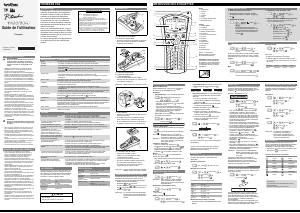
• P700 • Adaptateur secteur (AD-E001) • Câble USB
• CD-ROM • Guide de l’utilisateur • Cassette à ruban de démarrage
1 Écran supérieur
2 Voyant Editor Lite
3 Bouton Editor Lite
4 Fente de sortie du ruban
5 Bouton d’avance et de découpe
6 Voyant d’état
7 Bouton d’alimentation
8 Couvercle de la batterie
9 Mini port USB
10 Connecteur de l’adaptateur secteur
11 Couvercle de la cassette
12 Levier de libération
13 Tête d’impression
14 Coupe-ruban
15 Lame du coupe-ruban
Ne placez pas vos doigts dans la fente de sortie du
ruban. La lame du coupe-ruban pourrait vous blesser.
10
9
11
4
3
1
2
5
6
7
8
12
13
14
15
Si vous connectez la P-touch via un
concentrateur USB, il est possible qu’elle ne soit pas
correctement détectée.
• Si vous ne voyez pas la boîte de dialogue, elle est peut-être cachée par une fenêtre de
logiciel ouverte. Réduisez toutes les fenêtres pour afficher la boîte de dialogue.
• (Sous Windows
®
)
Le lancement de P-touch Editor Lite sera plus long lors de la première connexion de la
P-touch à votre ordinateur. Si le logiciel ne démarre pas automatiquement lorsque vous
connectez la P-touch, vous pouvez le lancer depuis [Mon ordinateur]. Lancez P-touch
Editor Lite en double-cliquant sur [PTLITE10.EXE].
• (Sous Windows Vista
®
)
Lors de la première connexion de l’appareil, effectuez la numérisation puis cochez la
case [Toujours faire ceci pour logiciels et jeux] dans la boîte de dialogue qui s’affiche
une fois la numérisation terminée. P-touch Editor Lite se lancera automatiquement la
prochaine fois que vous connecterez la P-touch.
(Sous Windows
®
) (Sous Macintosh)
N’éteignez pas ou ne déconnectez pas la P-touch alors que P-touch Editor Lite est en cours
d’utilisation.


Joignez-vous à la conversation sur ce produit
Ici, vous pouvez partager ce que vous pensez du Brother PT-P700 Imprimante d'étiquettes. Si vous avez une question, lisez d’abord attentivement le mode d’emploi. La demande d’un mode d’emploi peut être effectuée en utilisant notre formulaire de contact.
répondre | Cela a été utile (1) (Traduit par google)