Mode d’emploi Dynex DX-KBOM2 Clavier

Besoin d'un mode d’emploi pour votre Dynex DX-KBOM2 Clavier ? Ci-dessous, vous pouvez consulter et télécharger gratuitement le mode d’emploi PDF en français. Ce produit a actuellement 2 questions fréquemment posées, 0 commentaires et 0 votes. Si ce n'est pas le mode d’emploi que vous souhaitez, veuillez nous contacter.

Votre produit est défectueux et le mode d’emploi n’offre aucune solution ? Rendez-vous à un Repair Café pour obtenir des services de réparation gratuits.

Mode d’emploi

Loading…
4
Using the keyboard combo
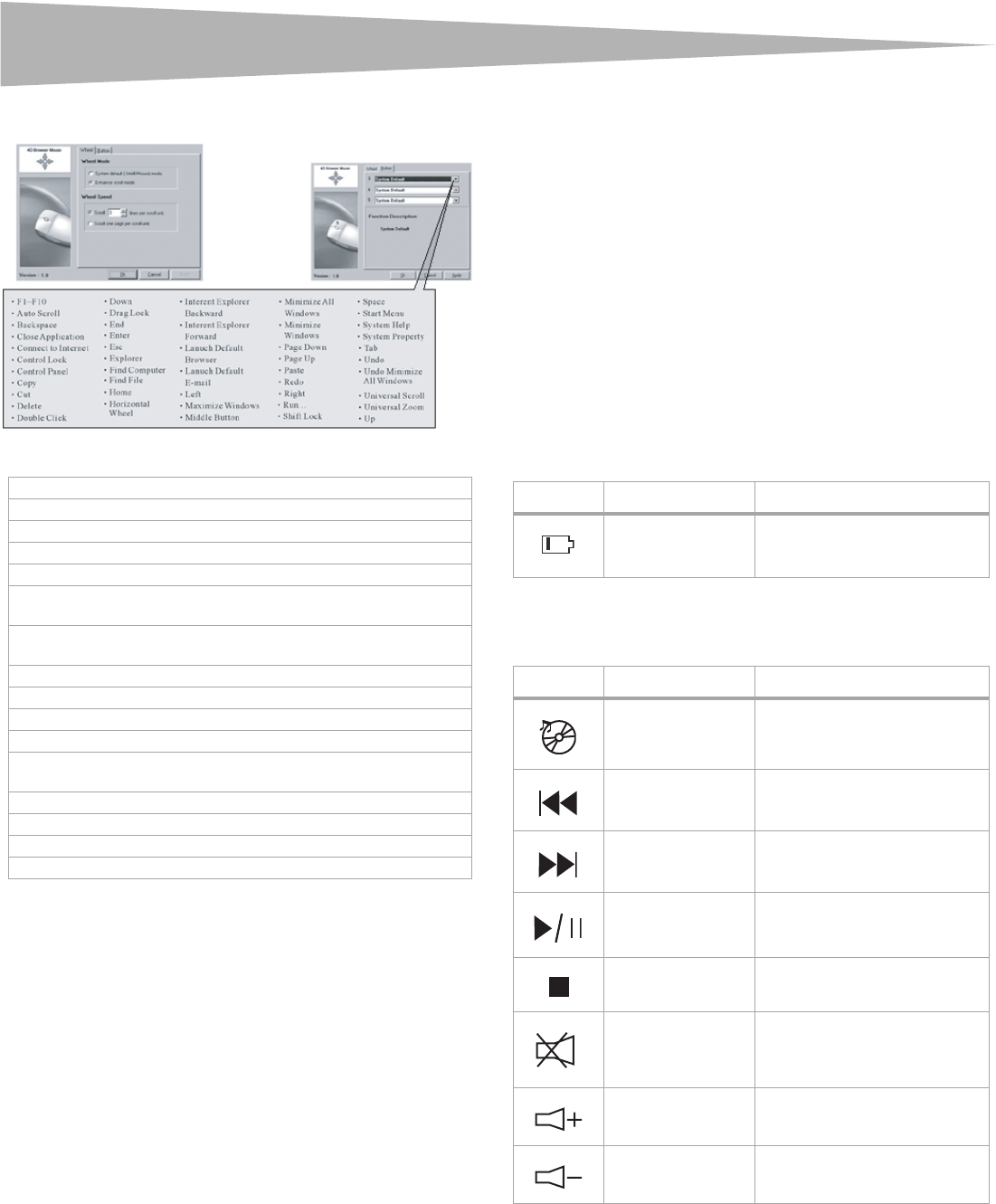
2 Follow the instructions in the dialog boxes to set the mouse
properties.
The following mouse properties can be set:
Programming the keyboard
The keyboard is factory-configured with certain hot keys (see page 4).
You may change the programmed functions on some of the
programmable hot keys.
To program the keyboard:
Double-click the Keyboard icon on the Windows task bar, then
program the keys as desired.
Using the keyboard combo
Using the mouse
This wireless optical mouse has a high resolution of 800 dpi, which
provides the most reliable and accurate movement.
Avoid using the mouse on any reflective, transparent, metallic, or
complex-pattern surfaces such as glass or a mirror.
Avoid using the mouse under the following conditions:
Direct sunlight
Extreme hot, cold, dusty, or magnetic environment
Near a fax machine, television, radio, mobile phone or any
wireless device
Press any button to wake up the keyboard or the mouse while the
mouse is in sleeping mode.
Using power-saving
The optical sensor can be turned off to save power.
To use the power-saving:
1 Press and hold the link button.
2 Press the scroll button to turn off the optical sensor.
Low battery indicator
The mouse scroll wheel will light when the mouse batteries are low.
Change the batteries immediately.
Using the keyboard
The office keyboard is designed with 16 hot keys and a scroll wheel. Two
hot key areas located at both sides of the keyboard to control Office,
computer, and media functions. The scroll wheel can be used to navigate
on the screen.
Low battery indicator
There is a low battery indicator on the keyboard. The LED indicator lights
when the keyboard batteries are low. Change the batteries immediately.
Multimedia hot keys
There are 8 multimedia hot keys located at the right corner of the
keyboard. These keys include the following:
F1-F10 Explorer Paste
Auto Scroll Find Computer Redo
Backspace Find File Right
Close Applications Home Run...
Connect to Internet Horizontal Wheel Shift Lock
Control Lock Internet Explorer
Backward
Space
Control Panel Internet Explorer
Forward
Start Menu
Copy Launch Default Browser System Help
Cut Launch Default E-mail System Property
Delete Left Tab
Double-click Maximize Windows Undo
Down Middle Button Undo Minimize All
Windows
Drag Lock Minimize All Windows Universal Scroll
End Minimize Windows Universal Zoom
Enter Page Down Up
Escape Page Up
Name Function
Low battery indicator The LED low battery indicator shows the
battery status. The LED lights when the
batteries are low.
Key cap Name Function
Media Player Press to play CD and media content.
Pre Track Press to switch to the previous media track.
Press once for each preceding track.
Next Track Press to switch to the next media track. Press
once for each subsequent track.
Play/Pause Press to play or pause media. Once paused,
press this key again to resume playing.
Stop Press to stop playing media.
Mute Press to turn off the sound. Press again to turn
the sound back on.
Volume up Press to increase the volume. Hold down to
increase the volume more quickly
Volume down Press to decrease the volume. Hold down to
decrease the volume more quickly
Télécharger mode d’emploi en Français (PDF, 0.44 MB)
(Tenez compte de l’environnement et imprimez ce manuel uniquement si c’est vraiment nécessaire)

Loading…

Évaluation

Dites-nous ce que vous pensez du Dynex DX-KBOM2 Clavier en laissant une note de produit. Vous voulez partager vos expériences avec ce produit ou poser une question ? Veuillez laisser un commentaire au bas de la page.
Etes-vous satisfait du Dynex DX-KBOM2 Clavier ?
Oui Non
Soyez le premier à évaluer ce produit
0 évaluations

Joignez-vous à la conversation sur ce produit

Ici, vous pouvez partager ce que vous pensez du Dynex DX-KBOM2 Clavier. Si vous avez une question, lisez d’abord attentivement le mode d’emploi. La demande d’un mode d’emploi peut être effectuée en utilisant notre formulaire de contact.

En savoir plus sur ce mode d’emploi

Nous comprenons qu’il est agréable d’avoir un mode d’emploi papier pour vos Dynex DX-KBOM2 Clavier. Vous pouvez toujours télécharger le mode d’emploi depuis notre site Web et l’imprimer vous-même. Si vous souhaitez disposer d’un mode d’emploi original, nous vous recommandons de contacter Dynex. Ils pourront peut-être fournir un mode d’emploi original. Recherchez-vous le mode d’emploi de votre Dynex DX-KBOM2 Clavier dans une autre langue ? Choisissez votre langue préférée sur notre page d’accueil et recherchez le numéro de modèle pour voir si nous l’avons disponible.

Caractéristiques

Marque Dynex
Modèle DX-KBOM2
Catégorie Claviers
Type de fichier PDF
Taille du fichier 0.44 MB

Tous les modes d’emploi pour Dynex Claviers
Plus de modes d’emploi de Claviers

Foire aux questions sur Dynex DX-KBOM2 Clavier

Notre équipe d’assistance recherche des informations utiles sur les produits et des réponses aux questions fréquemment posées. Si vous trouvez une inexactitude dans notre foire aux questions, veuillez nous le faire savoir en utilisant notre formulaire de contact.

Les lettres sur le clavier ne sont pas dans les endroits auxquels je suis habitué, pourquoi est-ce que c’est ainsi ? Vérifié

La plupart des claviers utilisent une disposition QWERTY, représentant les six premières lettres du clavier. Cependant, il existe différentes configurations de clavier, correspondant aux besoins spécifiques d’une langue donnée. Il est également possible que les touches du clavier aient été permutées. Surtout avec des claviers plus anciens, c’est facile à faire.

Cela a été utile (1365) En savoir plus

Quelle est la meilleure façon de nettoyer mon clavier ? Vérifié

N'insérez jamais d'objets entre les bords des touches, car cela fera surtout entrer de la saleté, ce qui risque d'endommager le clavier. Il vaut mieux nettoyer le clavier à l'air comprimé tout en tenant le clavier à l'envers. Le haut des touches peut être nettoyé avec un chiffon légèrement humide.

Cela a été utile (204) En savoir plus
Mode d’emploi Dynex DX-KBOM2 Clavier

Produits connexes

Catégories associées

×
Download