Mode d’emploi KeySonic ACK-109 EL Clavier

Besoin d'un mode d’emploi pour votre KeySonic ACK-109 EL Clavier ? Ci-dessous, vous pouvez consulter et télécharger gratuitement le mode d’emploi PDF en français. Ce produit a actuellement 2 questions fréquemment posées, 0 commentaires et 0 votes. Si ce n'est pas le mode d’emploi que vous souhaitez, veuillez nous contacter.

Votre produit est défectueux et le mode d’emploi n’offre aucune solution ? Rendez-vous à un Repair Café pour obtenir des services de réparation gratuits.

Mode d’emploi

Loading…
ACK-109 BL/EL ACK-109 BL/EL
User Manual
Installation
1.) Switch off the PC
2.) Keyboard connection to the computer: Which free interfaces does your PC have?
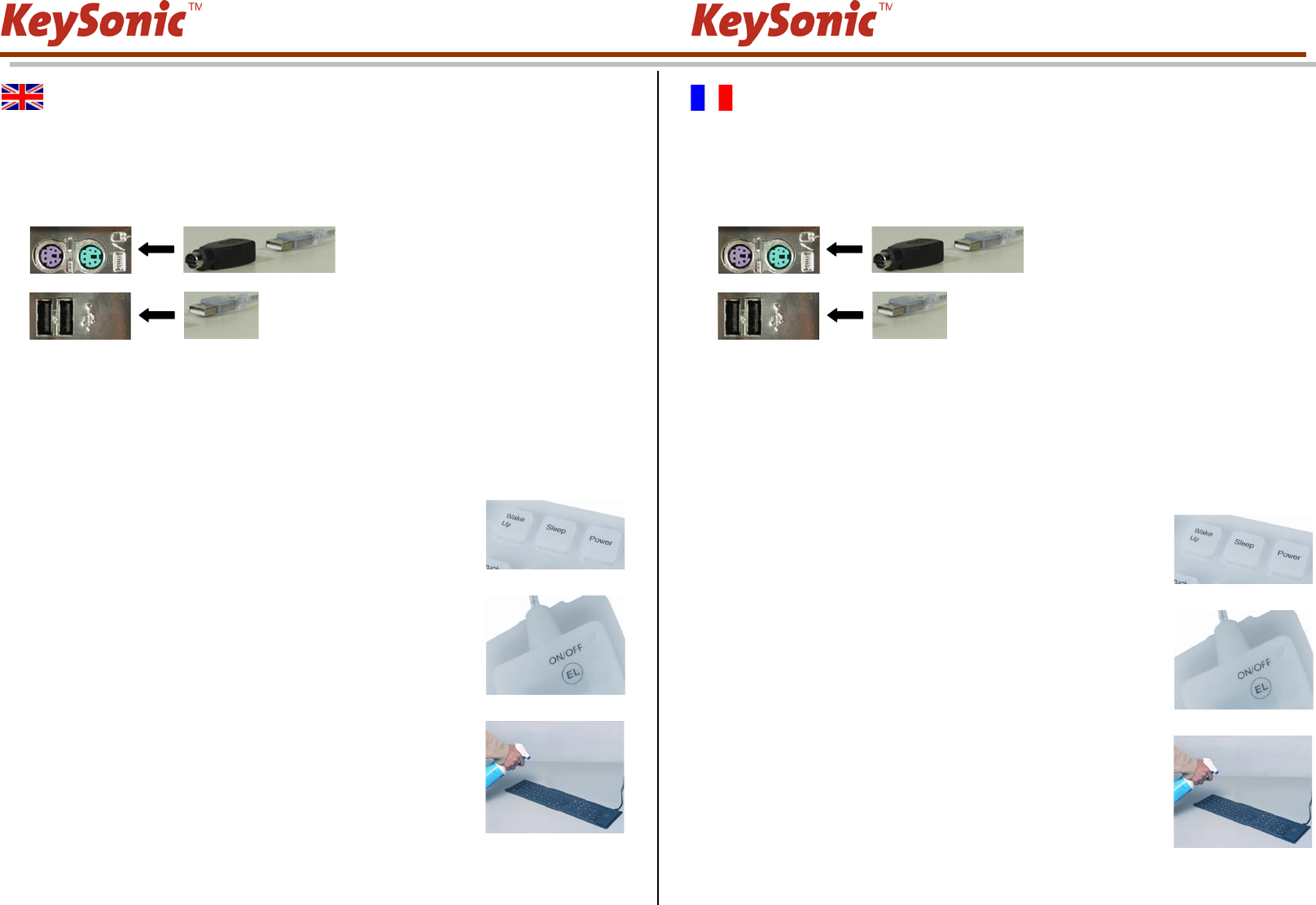
3.) If your PC has a free PS/2 port for keyboards (see photo, symbol / purple color), connect the keyboard by using the
USB-PS/2 adaptor supplied with the keyboard.
If your PC only has a free USB port, connect the keyboard via the USB connector.
4.) Turn on the PC
Up-to-date operating systems recognize the keyboard automatically after boot-up; it can be used at once.
Older operating systems not always support automatic hardware recognition. If you have attached your keyboard via
USB, and exactly this error occurs on your system, you have the following alternatives to solve the problem:
Perform an update of your operating system and return to Step 1.)
Check whether your BIOS system supports USB keyboards (*). Some mainboard manufacturers offer BIOS up-
dates for download over the Internet.
Shut down the operating system and attach the keyboard via the PS/2-USB adaptor to a free PS/2 port for key -
boards (see photo above, symbol / purple color).
If the letters and numbers appearing on the screen are not the ones you have typed, please check the locale
settings of your operating system (*).
5.) Special functions:
The keyboard is equipped with 3 ACPI keys (*).
(Feature must be supprted by the BIOS and operating system)
Power Boot resp. shut down the PC
Sleep Put the PC into stand-by state
Wake up Wake up your PC out of stand-by state
As on option, the keyboard is equipped with blue keypad illumination.
EL on/off Switches the keypad illumination on resp. off.
(*) Refer to the documentation of your PC for details.
How to Clean the Keyboard
Coarse dirt is removed with a soft brush, compressed air,
or a vaccumator.
Fine dirt is removed with a damp cloth, rubbing alcohol,
or desinfecting chemicals
Warning the keyboard gets damaged in the following cases:
Contact with sharp objects
Open fire or heat above +80 °C (+176 °F)
Extreme temperatures under –40 °C (–40 °F)
Complete immersion in water including the keyboard cable
Compressing the keyboard when it is rolled
Strong deformation (extreme twisting or stretching)
Storage under heavy objects for a long time
Exposure to the following chemicals: Oils, hydrocarbons (gasoline, petroleum, toluene etc.), acetone, aggres-
sive oxidizers, highly concentrated acids and alcalics
Manuel dUtilisation
Installation
1.) Artez le PC
2.) Connexion du clavier à l’ordinateur : Quelles interfaces libres possède votre PC?
3.) Si votre PC a une borne PS/2 libre pour claviers (voir la photo, vignette / couleur violette), connectez le clavier en
utilisant l’adaptateur USB-PS/2 compris.
Si votre PC seulement possède une borne USB libre, connectez votre clavier par son connecteur USB.
4.) Allumez le PC
Systèmes d’exploitation actuels reconnaissent le clavier automatiquement après le démarrage ; il est utilisable tout de
suite. Les systèmes plus vieux ne supportent pas toujours la reconnaissance automatique de matériel. Si vous avez
connecté votre clavier par USB, y exactement cet erreur apparaît chez vous, vous aurez les possibilités suivantes
pour solutionner ce problème :
Mettez votre système d’exlpoitation à jour er retournez à Pas 1.)
Vérifiez que votre système d’exploitation et BIOS supportent des claviers USB (*). Plusieurs fabricants offrent
des actualisations de BIOS dans l’Internet pour télécharge.
Arrêtez le système d’exploitation et branchez le clavier par l’adaptateur PS/2-USB à une borne PS/2 libre pour
claviers (voir la photo au-dessus, vignette / couleur violette).
Si les lettres et chiffres qui appraissent sur l’écran ne sont pas ceux qui vous avez tapées, vérifiez la configura-
tion de langage de votre système d’exploitation (*).
5.) Fonctions spéciales:
Le clavier est équide 3 touches ACPI (*).
(Le BIOS resp. système d’exploiation doit supporter cette fonctionnalité)
Marche/arrêt Allumer resp. éteindre le PC
Sommeil Mettre le PC en état « stand-by »
Réveil Réveiller le PC hors de l’état « stand-by »
Comme option, le clavier est équipé d’un éclairage bleu.
EL on/off Allume resp. éteind l’éclairage du clavier.
(*) Consultez le documentation de votre PC pour détails.
Nettoyage du Clavier
Enlevez saleté grosse avec un pinceau, une brosse molle,
de lair comprimé, ou un aspirateur
Enlevez saleté fine avec un chiffon mouillé, de l’alcool,
ou du désinfectant
Avertissement le clavier est domma en les cas suivants :
Contact aux objets coupants
Feu ouvert ou températures au-dessus de +80 °C
Températures extrêmes au-dessous de –40 °C
Immersion complète en eau (avec le câble du clavier)
Pression sur le clavier enroulé
Déformations fortes (torsion ou extension extrême)
Stockage à long temps sous objets lourds
Exposition aux agents suivants : Huiles, carbures d’hydrogène (essence, pétrole, toluène etc.), acétone, oxy -
dants agressifs, acides et alcaliques très concentrés
Télécharger mode d’emploi en Français (PDF, 0.16 MB)
(Tenez compte de l’environnement et imprimez ce manuel uniquement si c’est vraiment nécessaire)

Loading…

Évaluation

Dites-nous ce que vous pensez du KeySonic ACK-109 EL Clavier en laissant une note de produit. Vous voulez partager vos expériences avec ce produit ou poser une question ? Veuillez laisser un commentaire au bas de la page.
Etes-vous satisfait du KeySonic ACK-109 EL Clavier ?
Oui Non
Soyez le premier à évaluer ce produit
0 évaluations

Joignez-vous à la conversation sur ce produit

Ici, vous pouvez partager ce que vous pensez du KeySonic ACK-109 EL Clavier. Si vous avez une question, lisez d’abord attentivement le mode d’emploi. La demande d’un mode d’emploi peut être effectuée en utilisant notre formulaire de contact.

En savoir plus sur ce mode d’emploi

Nous comprenons qu’il est agréable d’avoir un mode d’emploi papier pour vos KeySonic ACK-109 EL Clavier. Vous pouvez toujours télécharger le mode d’emploi depuis notre site Web et l’imprimer vous-même. Si vous souhaitez disposer d’un mode d’emploi original, nous vous recommandons de contacter KeySonic. Ils pourront peut-être fournir un mode d’emploi original. Recherchez-vous le mode d’emploi de votre KeySonic ACK-109 EL Clavier dans une autre langue ? Choisissez votre langue préférée sur notre page d’accueil et recherchez le numéro de modèle pour voir si nous l’avons disponible.

Caractéristiques

Marque KeySonic
Modèle ACK-109 EL
Catégorie Claviers
Type de fichier PDF
Taille du fichier 0.16 MB

Tous les modes d’emploi pour KeySonic Claviers
Plus de modes d’emploi de Claviers

Foire aux questions sur KeySonic ACK-109 EL Clavier

Notre équipe d’assistance recherche des informations utiles sur les produits et des réponses aux questions fréquemment posées. Si vous trouvez une inexactitude dans notre foire aux questions, veuillez nous le faire savoir en utilisant notre formulaire de contact.

Les lettres sur le clavier ne sont pas dans les endroits auxquels je suis habitué, pourquoi est-ce que c’est ainsi ? Vérifié

La plupart des claviers utilisent une disposition QWERTY, représentant les six premières lettres du clavier. Cependant, il existe différentes configurations de clavier, correspondant aux besoins spécifiques d’une langue donnée. Il est également possible que les touches du clavier aient été permutées. Surtout avec des claviers plus anciens, c’est facile à faire.

Cela a été utile (1358) En savoir plus

Quelle est la meilleure façon de nettoyer mon clavier ? Vérifié

N'insérez jamais d'objets entre les bords des touches, car cela fera surtout entrer de la saleté, ce qui risque d'endommager le clavier. Il vaut mieux nettoyer le clavier à l'air comprimé tout en tenant le clavier à l'envers. Le haut des touches peut être nettoyé avec un chiffon légèrement humide.

Cela a été utile (201) En savoir plus

Mode d’emploi KeySonic ACK-109 EL Clavier

Produits connexes

Catégories associées

×
Download