Mode d’emploi Logitech G105 Call of Duty Clavier

Besoin d'un mode d’emploi pour votre Logitech G105 Call of Duty Clavier ? Ci-dessous, vous pouvez consulter et télécharger gratuitement le mode d’emploi PDF en français. Ce produit a actuellement 2 questions fréquemment posées, 0 commentaires et a 1 vote avec une note moyenne du produit de 0/100. Si ce n'est pas le mode d’emploi que vous souhaitez, veuillez nous contacter.

Votre produit est défectueux et le mode d’emploi n’offre aucune solution ? Rendez-vous à un Repair Café pour obtenir des services de réparation gratuits.

Mode d’emploi

Loading…
1
2 3
Getting started with
Logitech® Gaming Keyboard G105
Getting started with
Logitech® Gaming Keyboard G105
On
USB
www.logitech.com/G105/support
English
Customizing your keyboard
Create profiles and macros for your Gaming Keyboard G105
with the Logitech® Gaming software. Download the latest release
from Logitech by doing the following:
1. Visit www.logitech.com/G105/support.
2. Choose Downloads, and then follow the on-screen prompts.
Français
Personnalisation de votre clavier
Créez des profils et des macros pour votreclavier
GamingKeyboardG105 à l’aide du logiciel Assistant pour jeux vidéos
de Logitech®. Téléchargez la dernière version depuis le site deLogitech
en procédant comme suit:
1. Visitez le site www.logitech.com/G105/support.
2. Choisissez l’option de téléchargement, puis suivez les instructions
apparaissant à l’écran.
Nederlands
Je toetsenbord aanpassen
Maak profielen en macro’s voor je Gaming Keyboard G105 met de
Logitech®-gamesoftware. Ga als volgt te werk om de nieuwste release
van Logitech te downloaden:
1. Ga naar www.logitech.com/G105/support.
2. Kies Downloads en volg dan de aanwijzingen op het scherm.
Ελληνικά
Προσαρμογή του πληκτρολογίου σας
Δημιουργήστε προφίλ και μακροεντολές για το πληκτρολόγιο παιχνιδιών
G105 που διαθέτετε με το λογισμικό Logitech® Gaming software.
Πραγματοποιήστε λήψη της πιο πρόσφατης έκδοσης από τη Logitech,
κάνοντας τα εξής:
1. Επισκεφθείτε την τοποθεσία www.logitech.com/G105/support.
2. Επιλέξτε τα Στοιχεία λήψης και στη συνέχεια ακολουθήστε τις‑οδηγίες
πουεμφανίζονται στην οθόνη.
Türkçe
Klavyenizi özelleştrme
Logtech® Oyun yazılımıyla Gamng Keyboard G105 klavyenz çn
proflve makro oluşturun. Şu adımları zleyerek Logtech’ten en son
sürümü ndrn:
1. www.logtech.com/G105/support adresn zyaret edn.
2. Yüklemeler’ seçn ve arkasından ekrandak talmatları zleyn-.
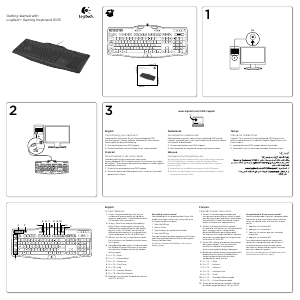
English
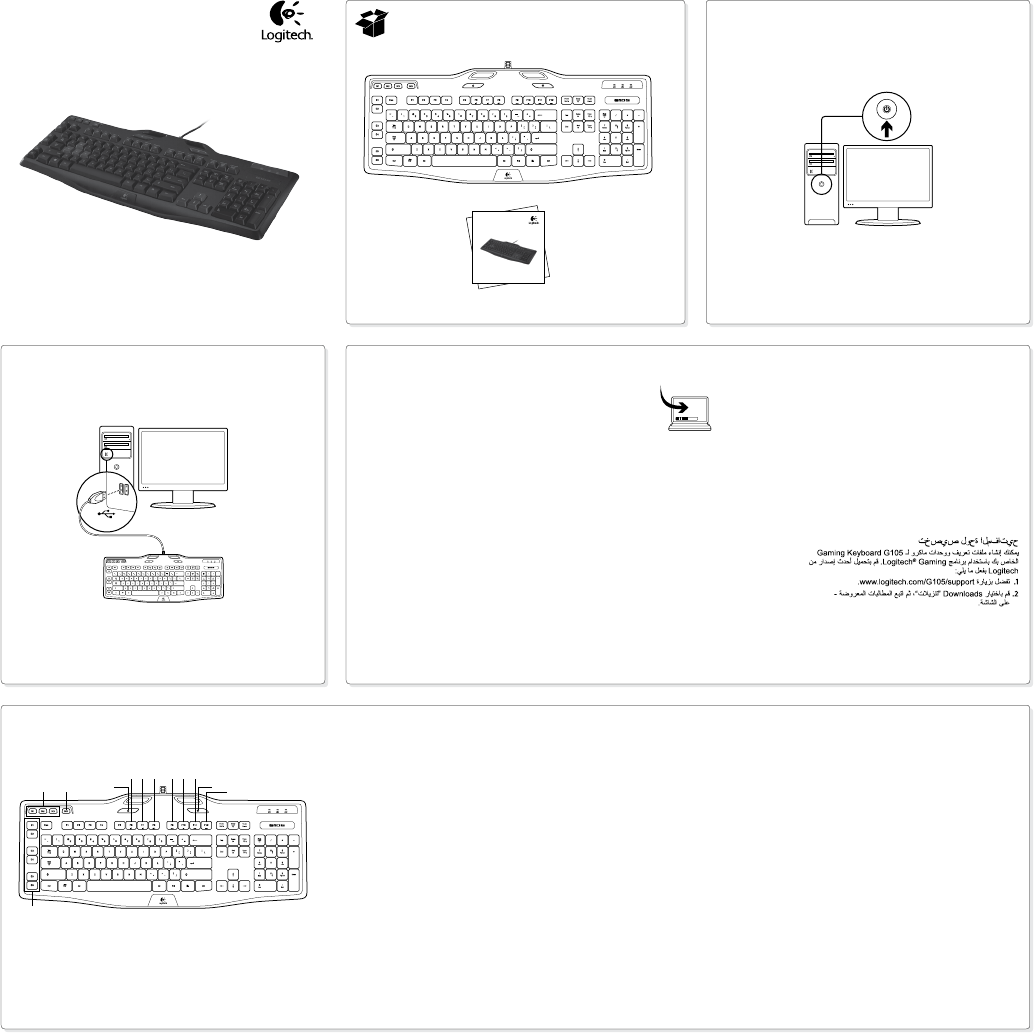
Product features
1. G-keys—Programmable keys that you can
customize to create a profile for individual
games or applications.* A profile defines what
a G-key does when you press it.
2. M-keys—Each M-key extends the capability
of the G-keys, allowing you to assign up to
3 dierent key configurations to each profile
for your G-keys. This allows you to react to
dierent game scenarios in a single profile by
switching between the M1, M2 and M3 keys.*
3. MR-key—Use this key to record quick macros.*
For instructions, see Recording a quick macro
in this guide.
4. Game/desktop mode switch—Disables/enables
the Windows/Context Menu keys so you won’t
activate these Windows features by accident
during a game.
5. Fn + F6 = Mute
6. Fn + F7 = Volume down
7. Fn + F8 = Volume up
8. Fn + F9 = Play/Pause
9. Fn + F10 = Stop
10. Fn + F11 = Previous/Rewind
11. Fn + F12 = Next/Fast forward
12. Backlight key—Controls the backlight intensity
(o, 50%, or 100%)
Recording a quick macro*
Your keyboard has six programmable G-keys that
handle up to three macros each, giving you up to
18 unique functions per game.
1. Press the MR key.
2. Press a G-key.
3. Type the keys you would like to record.
4. Press the MR key.
For more information about programing the G-keys
and other keyboard features, refer to the Logitech
Gaming Software Help.
*Requires the download and installation of the Logitech
Gaming software.
Français
Caractéristiques du produit
1. TouchesG: touches programmables que
vouspouvez personnaliser en créant un profil
pour des jeux ou des applications particulières.*
Un profil définit l’action réalisée par chaque
toucheG lorsque vous appuyez dessus.
2. TouchesM: chaque toucheM augmente
lacapacité d’une toucheG en vous permettant
de lui assigner jusqu’à 3configurations
detouche diérentes pour chaque profil.
Vouspouvez ainsi réagir à diérents scénarios
de jeu dans un même profil en navigant entre
les touchesM1, M2 et M3.*
3. ToucheMR: cette touche permet d’enregistrer
des macros rapides.* Pour en savoir plus,
consultez la rubrique Enregistrement
d’unemacro rapide du présent document.
4. Bouton de mode jeu/bureau: permet d’activer/
de désactiver les touches Windows/Menu
contextuel pour éviter toute activation
accidentelle au cours d’un jeu.
5. Fn + F6 = Muet
6. Fn + F7 = Volume -
7. Fn + F8 = Volume +
8. Fn + F9 = Lecture/Pause
9. Fn + F10 = Arrêt
10. Fn + F11 = Précédent/Retour rapide
11. Fn + F12 = Suivant/Avance rapide
12. Touche de rétroéclairage: contrôle l’intensité
durétroéclairage (désactivé, 50% ou 100%).
Enregistrement d’une macro rapide*
Votre clavier possède 6touchesG programmables
prenant en charge jusqu’à troismacros chacune,
cequi vous donne accès à 18fonctions uniques
parjeu.
1. Appuyez sur la toucheMR.
2. Appuyez sur une toucheG.
3. Tapez sur les touches que vous souhaitez
enregistrer.
4. Appuyez sur la toucheMR.
Pour obtenir davantage de renseignements
concernant la programmation des touchesG
etd’autres fonctionnalités de votre clavier,
consultezla rubrique aide du logiciel Assistant
pourjeux vidéos de Logitech.
*Nécessite le téléchargement et l’installation du logiciel
Assistant pour jeux vidéos de Logitech.
1
2
3 4
11
12
5 6 7 8 9 10
العربية
Télécharger mode d’emploi en Français (PDF, 1.62 MB)
(Tenez compte de l’environnement et imprimez ce manuel uniquement si c’est vraiment nécessaire)

Loading…

Évaluation

Dites-nous ce que vous pensez du Logitech G105 Call of Duty Clavier en laissant une note de produit. Vous voulez partager vos expériences avec ce produit ou poser une question ? Veuillez laisser un commentaire au bas de la page.
Etes-vous satisfait du Logitech G105 Call of Duty Clavier ?
Oui Non
0%
100%
1 évaluation

Joignez-vous à la conversation sur ce produit

Ici, vous pouvez partager ce que vous pensez du Logitech G105 Call of Duty Clavier. Si vous avez une question, lisez d’abord attentivement le mode d’emploi. La demande d’un mode d’emploi peut être effectuée en utilisant notre formulaire de contact.

En savoir plus sur ce mode d’emploi

Nous comprenons qu’il est agréable d’avoir un mode d’emploi papier pour vos Logitech G105 Call of Duty Clavier. Vous pouvez toujours télécharger le mode d’emploi depuis notre site Web et l’imprimer vous-même. Si vous souhaitez disposer d’un mode d’emploi original, nous vous recommandons de contacter Logitech. Ils pourront peut-être fournir un mode d’emploi original. Recherchez-vous le mode d’emploi de votre Logitech G105 Call of Duty Clavier dans une autre langue ? Choisissez votre langue préférée sur notre page d’accueil et recherchez le numéro de modèle pour voir si nous l’avons disponible.

Caractéristiques

Marque Logitech
Modèle G105 Call of Duty
Catégorie Claviers
Type de fichier PDF
Taille du fichier 1.62 MB

Tous les modes d’emploi pour Logitech Claviers
Plus de modes d’emploi de Claviers

Foire aux questions sur Logitech G105 Call of Duty Clavier

Notre équipe d’assistance recherche des informations utiles sur les produits et des réponses aux questions fréquemment posées. Si vous trouvez une inexactitude dans notre foire aux questions, veuillez nous le faire savoir en utilisant notre formulaire de contact.

Les lettres sur le clavier ne sont pas dans les endroits auxquels je suis habitué, pourquoi est-ce que c’est ainsi ? Vérifié

La plupart des claviers utilisent une disposition QWERTY, représentant les six premières lettres du clavier. Cependant, il existe différentes configurations de clavier, correspondant aux besoins spécifiques d’une langue donnée. Il est également possible que les touches du clavier aient été permutées. Surtout avec des claviers plus anciens, c’est facile à faire.

Cela a été utile (1358) En savoir plus

Quelle est la meilleure façon de nettoyer mon clavier ? Vérifié

N'insérez jamais d'objets entre les bords des touches, car cela fera surtout entrer de la saleté, ce qui risque d'endommager le clavier. Il vaut mieux nettoyer le clavier à l'air comprimé tout en tenant le clavier à l'envers. Le haut des touches peut être nettoyé avec un chiffon légèrement humide.

Cela a été utile (201) En savoir plus
Mode d’emploi Logitech G105 Call of Duty Clavier

Produits connexes

Catégories associées

×
Download