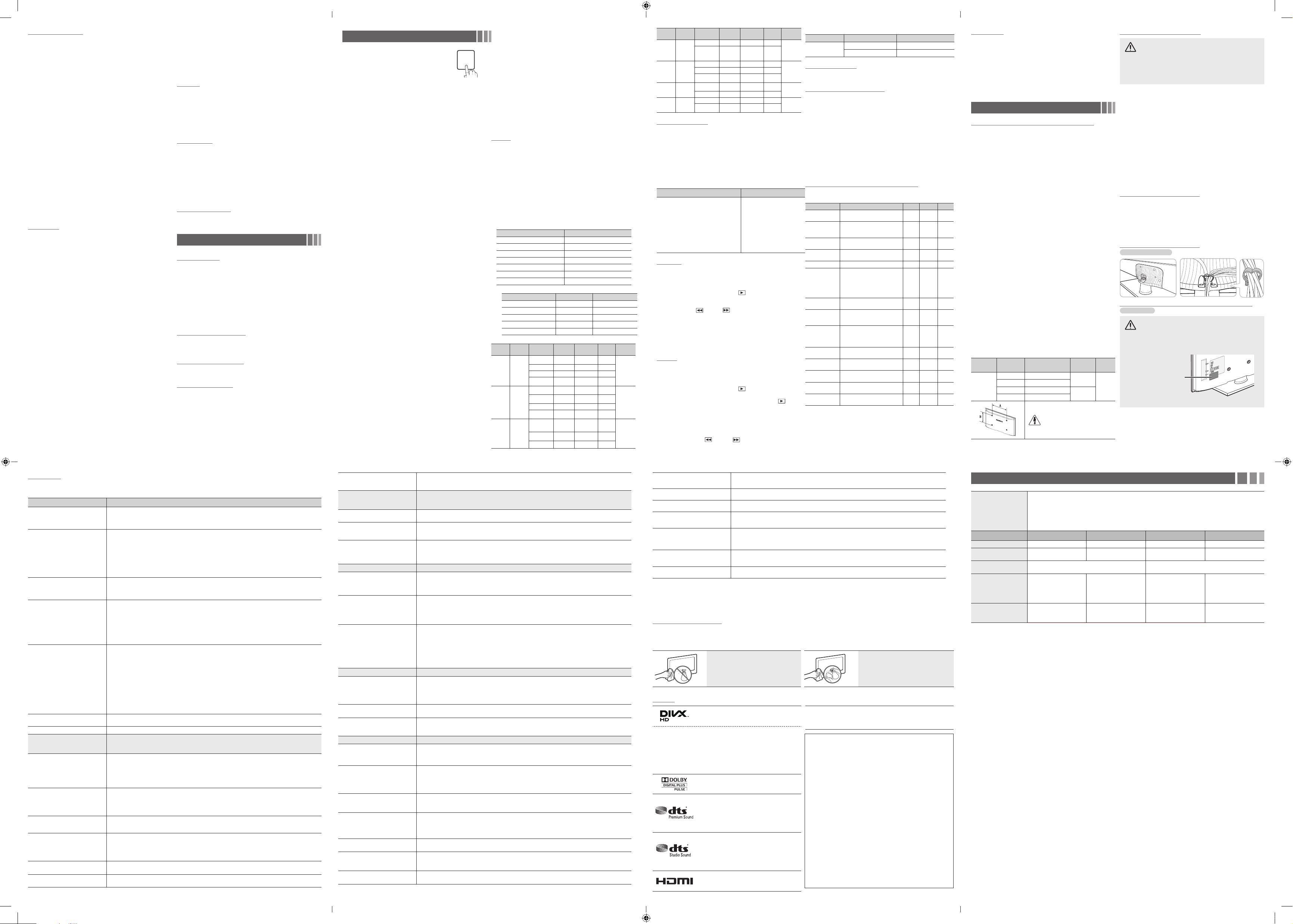
Verrouill. émissions
La fonction Verrouill. émissions bloque automatiquement la diffusion
d’émissions pouvant ne pas convenir aux enfants. L’utilisateur doit entrer
un numéro d’identification personnel (NIP) avant de pouvoir configurer ou
modifier les restrictions relatives à la fonction Verrouill. émissions.
✎ La fonction Verrouill. émissions n'est pas disponible en mode
HDMI ou Composantes.
✎ Le code NIP par défaut d’un nouveau téléviseur est «0-0-0-0».
■
Verrouill. émissions: vous pouvez bloquer des émissions selon un
système de classification.
■
Cont. paren. TV: vous pouvez bloquer des émissions selon leur
classification. Cette fonction vous permet de contrôler les émissions
que vos enfants regardent.
■
Classif. MPAA: vous pouvez bloquer les films en fonction de la
classification MPAA. La Motion Picture Association of America (MPAA)
a établi un système de classification qui fournit aux parents ou adultes
exerçant une surveillance des renseignements sur les films convenant
aux enfants.
■
Anglais canadien: vous pouvez bloquer des émissions selon leur
classification en anglais canadien.
■
Français canadien: vous pouvez bloquer des émissions selon leur
classification en français canadien.
■
Catég. américaine téléchargeable: il est possible d’utiliser de
l’information sur le contrôle parental tout en regardant des canaux
numériques.
■
Changer NIP: l’écran Changer NIP s’affiche. Choisissez un NIP à
quatre chiffres et saisissez-le dans le champ Nouveau NIP. Entrez de
nouveau ces quatre chiffres dans le champ Confirmer NIP. Lorsque
l'écran de confirmation s'affiche, appuyez sur la touche OK. Le
téléviseur a mémorisé votre nouveau NIP.
✎ Si vous avez oublié votre NIP, appuyez sur les touches de la
télécommande dans l’ordre suivant pour rétablir le code «0-0-
0-0»: POWER (Arrêt) → MUTE → 8 → 2 → 4 → POWER
(Marche)
Sous-titres
(Messages texte à l’écran)
■
Sous-titres: vous pouvez activer ou désactiver la fonction des sous-
titres. Si la fonction des sous-titres n'est pas disponible, il n'y a pas
d'affichage à l'écran.
✎ L'option Sous-titres ne fonctionne pas en mode Composantes
ou HDMI mode.
■
Mode ss-titres codés: vous pouvez sélectionner le mode de sous-
titrage souhaité.
Par défaut / CC1~CC4 / Texte1~Texte4: (canaux analogiques
seulement) La fonction de sous-titrage analogique fonctionne en
mode canaux analogiques ou lorsqu'un signal est fourni au téléviseur
à partir d'un appareil externe. (Selon le signal émetteur, il est possible
que le sous-titrage analogique fonctionne ou non sur les canaux
numériques.)
Par défaut / Service1~Service6 / CC1~CC4 / Texte1~Texte4:
(canaux numériques seulement) La fonction des sous-titres
numériques fonctionne seulement sur les canaux numériques.
✎ Les paramètres Service1~6 en mode de sous-titrage numérique
ne sont pas toujours disponibles, selon le système de diffusion
utilisé.
■
Options de sous-titrage numérique: (canaux numériques
seulement)
Taille: les options sont : Par défaut, Petit, Standard et Grand. La
valeur par défaut est Standard.
Style des polices: les options sont : Par défaut et Styles de 0 à 7. La
valeur par défaut est Style 0.
Couleur avant-plan: les options sont : Par défaut, Blanc, Noir,
Rouge, Vert, Bleu, Jaune, Magenta et Cyan.
Vous pouvez modifier la couleur des caractères. La couleur par défaut
est Blanc.
Couleur arrière-plan: les options sont : Par défaut, Blanc, Noir,
Rouge, Vert, Bleu, Jaune, Magenta et Cyan. Vous pouvez modifier la
couleur de l’arrière-plan des sous-titres. La valeur par défaut est Noir.
Opacité avant-plan: permet de régler l'opacité du texte. Les options
sont : Par défaut, Transparent, Translucide, Opaque et Clignotant.
Opacité arrière-plan: permet d'ajuster l’opacité d’arrière-plan du
sous-titrage. Les options sont : Par défaut, Transparent, Translucide,
Opaque et Clignotant.
Retour par défaut: cette option rétablit les paramètres par défaut
des fonctions suivantes : Taille, Style des polices, Couleur avant-plan,
Couleur arrière-plan, Opacité avant-plan et Opacité arrière-plan.
✎ Les Options de sous-titrage numérique sont
accessibles uniquement lorsque les options Par défaut et
Service1~Service6 peuvent être sélectionnées en Mode ss-
titres codés.
✎ L’avant-plan et l’arrière plan ne peuvent pas être configurés de la
même couleur.
Mélodie
Permet au téléviseur de faire jouer une mélodie lorsque vous l’allumez
et l’éteignez.
✎ La Mélodie est inaudible.
x Lorsque le téléviseur n’émet aucun son parce que l’on a appuyé
sur la touche MUTE
x Le téléviseur n’émet aucun son parce que le volume a été réduit
au minimum à l’aide de la touche VOL –
x Lorsque la fonction Mise en veille met le téléviseur hors tension.
Solution Eco
■
Écon. Énergie: cette option permet de régler la luminosité de l’écran
afin de réduire la consommation d’énergie. Lorsque vous choisissez
Image Non, l'image est désactivée, mais vous entendez quand même
le son. Pour mettre l'écran sous tension, appuyez sur n'importe quelle
touche, à l'exception de celle du volume.
■
Veille abs. sign.: indique le délai à attendre au téléviseur pour
basculer en mode d'attente s'il ne reçoit aucune image.
✎ Désactivé lorsque le PC est en mode d'économie d'énergie.
■
Auto Power Off: le téléviseur s’éteint automatiquement lorsqu'il ne
reçoit aucune commande d'utilisation pendant 4 heures.
Délai protect. auto.
l'économiseur d'écran est activé après une certaine période définie
par l'utilisateur après l'affichage d'images fixes à l'écran afin d'éviter la
formation d'images rémanentes sur l'écran.
Menu du soutien technique
Autodiagnostic
■
Essai d'image: cette fonction vous permet de vérifier les problèmes
d'image. Si le problème persiste, vérifiez la mire.
■
Essai de son: utilisez la mélodie intégrée pour vérifier les problèmes
de son.
■
Puissance signal: (canaux numériques seulement) Les canaux HD
ont une réception parfaite ou ne sont pas captés du tout. Déplacez
l'antenne de manière à augmenter la puissance du signal.
■
Réinitialiser: permet de rétablir tous les paramètres par défaut.
✎ L'écran de saisie du NIP s'affiche avant l'écran de configuration.
✎ Saisissez votre NIP à quatre chiffres. Modifiez le NIP à l'aide de
l'option Changer NIP.
Mise à niveau du logiciel
La Mise à niveau du logiciel peut être effectuée en téléchargeant la
dernière version du micrologiciel à partir du site samsung.com vers une
clé USB.
Guide de connexion HD
Reportez-vous à cette rubrique lorsque vous branchez des appareils
externes au téléviseur.
Contacter Samsung
Consultez cette rubrique lorsque votre téléviseur ne fonctionne pas
correctement ou lorsque vous souhaitez mettre à niveau le logiciel. Vous
y trouverez de l'information sur nos centres d'appel et sur la façon de
télécharger des produits et logiciels.
Media Play
Visualisez des photographies et lisez des fichiers
musicaux ou des films enregistrés sur un dispositif
USB à mémoire de grande capacité (MSC).
MEDIA.P
Branchement d’une clé USB
1. Mettez le téléviseur en marche.
2. Branchez un dispositif USB contenant des photos, de la musique ou
des fichiers vidéo dans la prise USB, située sur le côté du téléviseur.
3. Lorsque le dispositif USB est branché au téléviseur, vous pouvez
sélectionner Media Play (USB) dans le menu Applications.
❑ Menu Media Play
1. Appuyer sur la touche MENU. Appuyez sur la touche ▲ ou ▼ pour
sélectionner Applications, puis sur ENTER
E
.
2. Appuyez sur la touche ▲ ou ▼ pour sélectionner Media Play (USB),
puis sur ENTER
E
.
3. Appuyer sur la touche ◄ ou ► pour sélectionner une icône (Vidéos,
Musique, Photos, Paramètres), puis sur ENTER
E
.
✎ Il est possible que cela ne fonctionne pas correctement avec des
fichiers multimédias non autorisés.
✎ À savoir avant d'utiliser Media Play (USB)
x Les systèmes de fichiers pris en charge sont FAT et NTFS.
x Certains types de caméra numérique et d'appareil audio USB
pourraient être incompatibles avec ce téléviseur.
x Media Play ne prend en charge que les dispositifs USB à
mémoire de grande capacité (MSC). Le dispositif MSC (Mass
Storage Class) est un dispositif de mémoire de grande capacité
en bloc seulement. Parmi les exemples de MSC, on trouve les
disques Thumb et les lecteurs de cartes Flash. Les appareils
doivent être branchés directement dans le port USB du téléviseur.
USB HDD n'est pas pris en charge.
x Avant de brancher l'appareil au téléviseur, veillez à effectuer une
copie de sauvegarde des fichiers afin d'éviter toute perte ou
dommage. SAMSUNG ne saurait être tenue responsable des
dommages aux fichiers ou pertes de données.
x Les dispositifs USB très énergivores (plus de 0.5A) pourraient ne
pas être pris en charge.
x Ne débranchez pas la clé USB pendant son chargement.
x Plus la résolution de l’image est élevée, plus elle met du temps à
s’afficher à l’écran.
x La résolution JPEG maximale prise en charge est 15,360 x 8,640
pixels.
x Si un fichier est corrompu ou si le téléviseur ne prend pas
en charge le type de fichier, le message «Format fichier non
compatible» s'affiche.
x Le téléviseur ne peut pas lire des fichiers MP3 protégés par DRM
(GDN) qui ont été téléchargés depuis un site payant. La gestion
des droits numériques (DRM) est une technologie qui soutient la
création, la distribution et la gestion du contenu de façon intégrée
et globale, notamment par la protection des droits et intérêts
des fournisseurs de contenu, la prévention de la copie illégale du
contenu, ainsi que la gestion de la facturation et des règlements.
x Dispositif PTP non pris en charge.
x En cas de surcharge, un message d'avertissement s'affiche
pendant le branchement ou l'utilisation d'un appareil USB,
l'appareil pourrait ne pas être reconnu ou ne pas fonctionner
correctement.
x Si le téléviseur ne reçoit aucune donnée durant la période fixée à
partir de l'option Délai protect. auto., l'écran de veille s'activera.
x Le mode d'économie d'énergie de certains disques durs externes
peut être activé automatiquement lorsqu'ils sont branchés au
téléviseur.
x Si vous utilisez une rallonge USB, le dispositif USB risque de ne
pas être reconnu ou les fichiers qu'il contient risquent de ne pas
être lus par le téléviseur.
x Si un dispositif USB branché au téléviseur n'est pas détecté, la
liste des fichiers qu'il contient est corrompue ou un fichier de la
liste n'est pas lu, branchez le dispositif USB à votre PC; formatez-
le puis vérifiez le branchement.
x Si un fichier que vous avez supprimé sur l'ordinateur est toujours
présent lorsque vous exécutez la fonction Media Play supprimez
le fichier de façon permanente à l'aide de l'option «Vider la
Corbeille».
x Photos ne prend en charge que le format jpeg.
x Les fonctions Recherche de scène et Miniature pourraient ne pas
être prises en charge dans les fichiers Vidéos.
x Si le nombre de fichiers et dossiers enregistrés sur une clé USB
est approximativement supérieur à 4000, il se peut qu’il ne
s’affichent pas et qu’il soit impossible d’ouvrir certains dossiers.
x Dans un dispositif de stockage USB, le nombre maximum de
fichiers, y compris les sous-dossiers, affichés dans un dossier est
2000 fichiers.
x La lecture du média pourrait être altérée si vous utilisez un
dispositif inférieur à USB 2.0.
Vidéos
1. Appuyez sur la touche ◄/► pour sélectionner Vidéos, puis sur
ENTER
E
dans le menu Media Play.
2. Appuyez sur la touche ◄/►/▲/▼ pour sélectionner la vidéo désirée
dans la liste des fichiers.
3. Appuyez sur la touche ENTER
E
ou
�
(Lecture).
- Le fichier sélectionné est affiché en tête de liste avec sa durée de
lecture.
- Si la durée de la vidéo est inconnue, la durée de lecture et la barre
de progression ne sont pas affichées.
- Pendant la lecture vidéo, vous pouvez effectuer une recherche à
l'aide des touches ◄/►.
✎ Dans ce mode, vous pouvez regarder des séquences
cinématographiques d'un jeu, mais vous ne pouvez pas y jouer.
y Formats de sous-titre pris en charge
- Externe
Nom Extension de fichier
MPEG-4 (texte minuté) .ttxt
SAMI .smi
SubRip .srt
SubViewer .sub
Micro DVD .sub ou .txt
SubStation Alpha .ssa
Advanced SubStation Alpha .ass
- Interne
Nom Contenant Format
Xsub AVI Format de l'image
SubStation Alpha MKV Format du texte
Advanced SubStation Alpha MKV Format du texte
SubRip MKV Format du texte
MPEG-4 (texte minuté) MP4 Format du texte
y Formats vidéo compatibles
Extension
de fichier
Contenant Codec Vidéo Résolution
Fréquence
de trames
(image/sec)
Débit
binaire
(Mbsp)
Codec
audio
*.mp4 MP4
Divx3.11/4.x/
5.1/6.0
1920x1080 6~30 30Mbps
MP3 /
ADPCM /
AAC
H264 1920x1080 6~30 30Mbps
AVC 1920x1080 6~30 30Mbps
MJPEG 640x480 6~30
10
Mbps
"*.avi
*.mkv"
"AVI
MKV"
Divx3.11/4.x/
5.1/6.0
1920x1080 6~30 30Mbps
"MP3 /
AC3 /
LPCM /
ADPCM
/ DTS
Core"
MPEG4 SP/
ASP
1920x1080 6~30 30Mbps
H264 1920x1080 6~30 30Mbps
MJPEG 640x480 6~30
10
Mbps
"*.asf
*.wmv"
ASF
Divx
3.11/4.x/
5.1/6.0
1920x1080 6~30 30Mbps
"MP3 /
AC3 /
LPCM /
ADPCM
/ WMA
/ WMA
Pro"
MPEG4 SP/
ASP
1920x1080 6~30 30Mbps
H.264 1920x1080 6~30 30Mbps
Problème Solution possible
Scintillement et diminution de la luminosité En cas de scintillement ou de diminution de la luminosité de manière sporadique, vous devez désactiver certaines fonctions
d'économie d'énergie comme Écon. Énergie. Si vous suivez l'étape ci-après à l'aide de votre télécommande, vous pouvez
activer ou désactiver ces fonctions.
y Écon. Énergie : MENU → Configuration → Solution Eco → Écon. Énergie
Branchement des composantes/
Couleur de l'écran
Si vous constatez que la couleur de l'écran de votre téléviseur Samsung n'est pas bonne ou qu'elle est en noir et blanc,
effectuez d'abord un Autodiagnostic du téléviseur pour s'assurer qu'il n'y a aucun problème de l'appareil.
y Autodiagnostic : MENU → Soutien technique → Autodiagnostic → Essai d'image
Si l'essai se déroule bien, assurez-vous que:
y Tous les branchements sont corrects. Par exemple, si vous avez utilisé la prise AVI IN de votre téléviseur, assurez-vous
que la prise AV Out de la source vidéo est branchée.
y Assurez-vous de brancher les prises appropriées. Par exemple, si vous utilisez les prises composantes (Pb, Pr et Y) pour
brancher votre téléviseur dans la source vidéo, assurez-vous que la prise Pb bleue de la source vidéo est branchée dans
la prise Pb bleue du téléviseur, et la prise Pr rouge de la source dans la prise Pr rouge du téléviseur.
Luminosité de l'écran Si vous constatez que les couleurs du téléviseur Samsung sont bonnes, mais légèrement sombres ou brillantes, vérifiez
d'abord les réglages avant de faire appel à un technicien.
y Contre-jour, Contraste, Luminosité, Netteté, Couleur, Teinte (V/R), etc. Allez à « Image » du menu d'utilisateur puis
essayez d'ajuster les options susmentionnées.
Mise hors tension indésirable SI vous constatez que le téléviseur Samsung se met hors tension, cela pourrait être dû aux réglages de la minuterie ou à
l'option Veille abs. sign. (Éconénergétique, Aucun signal, Hors tension).
Assurez-vous d'abord que la Mise en veille n'est pas réglée par inadvertance. La mise en veille vous permet de vous
endormir pendant que le téléviseur est en marche; celui-ci s'éteint après une certaine période pour économiser l'énergie.
y Mise en veille : MENU → Configuration → Heure → Mise en veille
Si la mise en veille ne fonctionne pas, il se peut que vous ayez activé la fonction Veille abs. sign. ou Auto Power Off.
y Veille abs. sign. : MENU → Configuration → Solution Eco → Veille abs. sign.
y Auto Power Off : MENU → Configuration → Solution Eco → Auto Power Off
Problème de mise sous tension Avant de mettre sous tension l'appareil, vérifiez le voyant rouge droit ou la touche gauche de votre téléviseur.
Appuyez sur la touche de mise sous tension du téléviseur ou de la télécommande, la lumière clignotera 5 fois avant
la mise sous tension.
Si vous avez des difficultés à mettre sous tension votre téléviseur Samsung, vous devez procéder à des vérifications avant
d'appeler le service de dépannage.
y Si vous utilisez le téléviseur comme écran et si la lumière de mise en veille ne clignote que quelques secondes au moment
où vous appuyez sur la touche de mise sous tension, cela signifie que votre PC est en mode veille. Pour désactiver le
mode veille de votre PC, appuyez sur une touche du clavier ou faites bouger la souris. Ensuite, mettez le téléviseur sous
tension.
Si vous êtes certain que le cordon d'alimentation, la télécommande et le PC fonctionnent normalement, le problème pourrait
être dû au câblosélecteur. Si vous avez un câblosélecteur ou un récepteur satellite, votre téléviseur peut sembler éteint,
car l'un ou l'autre n'émet pas de signal. Pour vérifier la transmission du signal du câblosélecteur ou du récepteur satellite,
appuyez sur le guide ou la touche Info de la télécommande du câblosélecteur ou du récepteur satellite. Si l'écran affiche le
guide ou des données, le problème est donc dû au récepteur satellite.
Assemblage du support Si vous éprouvez des difficultés à assembler le support, reportez-vous à la section «Installation du support» du présent
manuel.
Je n'arrive pas à trouver un canal Exécutez de nouveau la fonction Prêt à l'emploi
Image médiocre Commencez par exécuter l'Essai d'image et voyez si votre téléviseur affiche correctement l'image d'essai.
Allez à MENU - Soutien technique - Autodiagnostic - Essai d'image
Si l'image d'essai s'affiche correctement, le problème d'image peut provenir de la source ou du signal.
L'image du téléviseur n'est pas aussi belle
qu'en magasin.
Si vous avez un câblosélecteur ou un récepteur satellite analogique, procurez-vous un récepteur TV numérique. Utilisez des
câbles HDMI ou composantes pour obtenir une image de qualité HD (haute définition).
Abonnés au câble ou au satellite: essayez les canaux HD de l'attribution des canaux.
Connexion antenne (Hertzien ou Câble): essayez les canaux HD après exécution de la programmation automatique.
✎ De nombreux canaux HD sont soumis à une interpolation à partir du contenu SD (définition standard).
y Réglez la résolution de sortie vidéo du câblosélecteur ou récepteur satellite à 1080i ou 720p.
L'image est déformée: erreur macrobloc,
petit bloc, points, effet d'escalier.
y La compression du contenu vidéo peut causer une déformation de l'image, surtout lorsque les mouvements sont rapides,
comme dans les films de sport et d'action.
y Un signal faible peut causer une déformation de l'image. Il ne s'agit pas d'un problème du téléviseur.
y L'utilisation de téléphones cellulaires à proximité de téléviseurs analogiques ou numériques (jusqu'à une distance de 1m,
(3,3 pi)) peut causer des parasites à l'écran.
Les couleurs sont faussées ou absentes. Si vous avez une connexion avec des câbles composantes, assurez-vous que ces derniers sont branchés aux prises
correspondantes. Des connexions incorrectes ou lâches peuvent causer des problèmes de couleur ou une absence
d'image.
Couleurs ou luminosité médiocres. y Réglez les options Image dans le menu du téléviseur. (Allez à Image Mode / Couleur / Luminosité / Netteté)
y Réglez l'option Écon. Énergie dans le menu du téléviseur. (Allez à MENU - Configuration - Solution Eco - Écon.
Énergie)
y Essayez de réinitialiser l'image pour voir les réglages d'image par défaut. (Allez à MENU - Image - Réinitialisation de
l'image)
Ligne pointillée sur le bord de l'écran. y Si la taille de l'image est réglée à Plein écran, passez à 16:9.
y Modifiez la résolution du câblosélecteur ou récepteur satellite.
L’image est en noir et blanc. Si vous utilisez une entrée AV composite, branchez le câble vidéo (jaune) à la prise verte de l'entrée composante 1 du
téléviseur.
L'image se fige ou est déformée durant les
changements de canaux ou son affichage
est retardé.
y Si le téléviseur est branché à un câblosélecteur, essayez de réinitialiser ce dernier. (Rebranchez le cordon d'alimentation
c.a. et attendez le redémarrage du câblosélecteur. Cela peut prendre jusqu'à 20minutes.)
y Réglez la résolution de sortie du câblosélecteur à 1080i ou 720p.
Problème de son Procédez d'abord à l'Essai de son pour confirmer que le son de votre téléviseur fonctionne correctement.
(Allez à MENU - Soutien technique - Autodiagnostic - Essai de son)
Si le son est parfait, le problème peut provenir de la source ou du signal.
Il n’y a pas de son ou le son est trop bas
alors que le volume est réglé au maximum.
Vérifiez le volume de l'appareil (câblosélecteur, récepteur satellite, lecteur DVD, lecteur Blu-ray, etc.) branché à votre téléviseur.
L'image est bonne, mais il n'y a pas de son. y Si vous utilisez un appareil externe, vérifiez l'option de sortie audio de l'appareil (p. ex., vous devrez peut-être modifier
l'option audio de votre câblosélecteur à HDMI si un câble HDMI est branché à votre téléviseur.)
y Réinitialisez l'appareil connecté en branchant à nouveau son cordon d'alimentation.
Les haut-parleurs émettent des bruits
inopportuns.
y Vérifiez le branchement des câbles. Assurez-vous qu'un câble vidéo n'est pas branché à une entrée audio.
y Si le téléviseur est branché à une antenne ou un câblosélecteur, vérifiez l'intensité du signal. Un signal faible peut causer
une distorsion sonore.
y Procédez à l'Essai de son tel qu'expliqué ci-dessus.
Pas d'image, pas de vidéo.
Le téléviseur ne s'allume pas. y Assurez-vous que le cordon d'alimentation c.a. est bien branché à la prise de courant murale et au téléviseur.
y Assurez-vous que la prise de courant murale est sous tension.
y Appuyez sur la touche POWER du téléviseur pour vous assurer que la télécommande fonctionne correctement.
Si le téléviseur s'allume, reportez-vous à la section «La télécommande ne fonctionne pas» ci-dessous.
Le téléviseur s'éteint automatiquement. y Assurez-vous que la Mise en veille est réglée à Désactiver dans le menu Heure.
y Si votre ordinateur est branché au téléviseur, vérifiez les réglages de mise sous tension de ce dernier.
y Assurez-vous que le cordon d'alimentation c.a. est bien branché à la prise de courant murale et au téléviseur.
y Lorsque vous regardez la télévision à partir d'une connexion par câble ou antenne, le téléviseur s'éteint automatiquement
après 10 à 15minutes s'il ne reçoit aucun signal.
Il n’y a pas d'image. y Vérifiez le branchement des câbles. (débranchez puis branchez de nouveau tous les câbles du téléviseur et des appareils
externes).
y Réglez la sortie vidéo de votre appareil externe (câblosélecteur, lecteur DVD, lecteur Blu-ray, etc.) afin qu'elle corresponde
aux branchements à l'entrée du téléviseur. Par exemple, si l’appareil externe a une sortie HDMI, il faut le brancher à une
entrée HDMI du téléviseur.
y Assurez-vous que les appareils branchés sont sous tension.
y Assurez-vous de choisir la source appropriée du téléviseur en appuyant sur la touche SOURCE de la télécommande.
y Réinitialisez l'appareil connecté en branchant à nouveau son cordon d'alimentation.
Connexion RF (câble/antenne)
Le téléviseur ne reçoit pas tous les canaux. y Assurez-vous que le câble coaxial est bien branché.
y Essayez l'option Prog. auto pour ajouter les canaux disponibles à la liste des canaux.
Allez à MENU - Chaîne - Prog. auto, sélectionnez Auto et assurez-vous que le type de signal de câble approprié est
choisi dans le menu. Il existe trois options: (STD, HRC et IRC)
y Vérifiez si l'antenne est bien positionnée.
Pas de sous-titres aux canaux numériques. y Vérifiez le menu de configuration des sous-titres. Essayez de modifier Mode ss-titres codés, Service1 à CC1.
y Il est possible que certains canaux n'aient pas de sous-titres.
L'image est déformée: macrobloc, erreur,
petit bloc, points, effet d'escalier.
y La compression du contenu vidéo peut causer une déformation de l'image, surtout lorsque les mouvements sont rapides,
comme dans les films de sport et d'action.
y Un signal faible peut causer une déformation de l'image. Il ne s'agit pas d'un problème du téléviseur.
Autres
Défilement de barres horizontales mauves
et vertes et bourdonnement provenant des
haut-parleurs du téléviseur avec connexion
par câbles composantes.
Débranchez les connexions audio gauche et droite du boîtier numérique. Si le bourdonnement s'arrête, cela indique que le
récepteur est défectueux. Remplacez les câbles vidéo composantes par un câble HDMI.
L'image ne s'affiche pas en mode plein
écran.
y Des barres noires apparaissent de chaque côté de l'image des canaux HD durant l'affichage d'un contenu SD (4:3) soumis
à une interpolation.
y Des barres noires dans le haut et le bas de l'image apparaissent dans les films dont les rapports de forme sont différents
de ceux du téléviseur.
y Réglez l'option de taille de l'image de votre appareil externe ou téléviseur au plein écran.
La télécommande ne fonctionne pas. y Replacez les piles de la télécommande en vérifiant la polarité appropriée (+/–).
y Nettoyez la fenêtre de transmission située sur la télécommande.
y Essayez de pointer la télécommande directement vers le téléviseur d'une distance de 1,5 à 1,8m (5 à 6 pi).
La télécommande du câblosélecteur ou
du récepteur numérique ne commande
pas la mise sous tension/hors tension du
téléviseur ou ne permet pas de régler le
volume.
Programmez la télécommande du câblosélecteur ou récepteur satellite pour faire fonctionner le téléviseur. Consultez le guide
d'utilisation du câblosélecteur ou récepteur satellite pour obtenir le code de téléviseur SAMSUNG.
Le message « Mode non disponible »
s’affiche.
Vérifiez la résolution prise en charge par le téléviseur et réglez la résolution de sortie de l'appareil externe en conséquence.
Consultez les réglages des résolutions dans le présent guide.
L'option Sous-titres dans le menu du
téléviseur est grisée.
y Vous ne pouvez pas sélectionner l'option Sous-titres dans le menu du téléviseur si ce dernier est branché au moyen d'un
câble HDMI ou composantes.
y L'option Sous-titres doit être activée sur l'appareil externe.
Le téléviseur dégage une odeur de
plastique.
Cette odeur est normale et disparaîtra avec le temps.
Extension
de fichier
Contenant Codec Vidéo Résolution
Fréquence
de trames
(image/sec)
Débit
binaire
(Mbsp)
Codec
audio
"*.ts
*.trp
*.tp
*.m2ts"
TS
MPEG2 1920x1080 6~30 30Mbps
AC3 /
AAC /
MP3 /
DD+ /
HE-AAC
H. 264 BP/
MP/HP
1920x1080 6~30 30Mbps
"*.dat
*.mpg
*.mpeg
*.vob"
PS
MPEG1 1920x1080 24/25/30 30Mbps
AC3 /
MPEG /
LPCM /
AAC
MPEG2 1920x1080 24/25/30 30Mbps
H. 264 BP/
MP/HP
1920x1080 6~30 30Mbps
*.3gp 3GPP
MPEG4 SP/
ASP
1920x1080 6~30 30Mbps
MP3
H.264 1920x1080 6~30 30Mbps
*.flv
formats
flash
H.264 1920x1080 6~30 30Mbps
MP3
Sorenson
H.263
1920x1080 6~30 30Mbps
Autres restrictions
x
S'il y a une erreur dans le contenu ou le conteneur, la lecture du
contenu vidéo ne s'exécute pas ou ne s'exécute pas correctement.
x Il pourrait ne pas y avoir de son ou d'image si le contenu a une
fréquence de trames ou un débit binaire standard plus élevé que les
images/sec compatibles avec les données dans le tableau ci-dessus.
x Si le tableau d'indexation reçoit une erreur, la fonction Recherche
(Saut) n'est pas prise en charge.
x Le menu peut mettre du temps à s'afficher si le débit binaire de la
vidéo dépasse 10Mbsp.
x La lecture du contenu vidéo ne peut avoir lieu si le fichier comprend
plusieurs contenus.
Décodeur vidéo Décodeur audio
Prend en charge jusqu'à H.264, Niveau 4.1
H.264 FMO / ASO / RS, VC1 SP / MP / AP
L4 et AVCHD ne sont pas pris en charge.
MPEG4 SP, ASP :
– Moins de 1280 x 720: 60 images
maximum
– Plus de 1280 x 720: 30 images
maximum
Le format H.263 n'est pas pris en charge.
Le mode GMC n'est pas pris en charge.
Prend en charge jusqu'à WMA 7,
8, 9 STD, 9 PRO, 10 PRO
WMA 9 PRO et WMA 10 PRO
prennent en charge le canal 5.1.
(Le mode LBR de Windows
Media Audio Professional (WMA
Pro) n’est pas pris en charge.)
WMA sans perte n'est pas pris
en charge.
Musique
1. Appuyez sur la touche ◄/► pour sélectionner Musique, puis sur
ENTER
E
dans le menu Media Play.
2. Appuyez sur ◄/►/▲/▼ pour choisir le fichier musical dans la liste
des fichiers.
3. Appuyez sur la touche ENTER
E
ou (Lecture).
✎ Pendant la lecture de fichiers musicaux, vous pouvez effectuer
une recherche à l'aide des touches ◄/►.
✎ Les touches (REW) et (FF) ne fonctionnent pas pendant
la lecture.
✎ N'affiche que les fichiers dont les extensions sont MP3. Les fichiers
comportant d’autres extensions ne sont pas affichés, même s’ils
sont mémorisés sur le même dispositif USB.
✎ Si le son semble anormal pendant la lecture de fichiers MP3, réglez
les options Égaliseur du menu Son. (Un fichier MP3 surmodulé peut
être à l’origine des problèmes de son.)
Photos
1. Appuyez sur la touche ◄/► pour sélectionner Photos, puis sur
ENTER
E
dans le menu Media Play.
2. Appuyez sur la touche ◄/►/▲/▼ pour choisir le fichier photo dans la
liste des fichiers.
3. Appuyez sur la touche ENTER
E
ou (Lecture).
✎ REMARQUE
- Pendant l’affichage d’une photo, appuyez sur la touche
(Lecture) ou ENTER
E
de la télécommande pour lancer le
diaporama.
- Tous les fichiers de la section de la liste des fichiers feront partie du
diaporama.
- Pendant le diaporama, les fichiers s’affichent dans l’ordre.
- En mode diaporama, vous pouvez régler la vitesse d'affichage à
l'aide de la touche
(REW) ou (FF).
- Vous pouvez déplacer le fichier à l'aide de la touche ◄/►.
y Formats photo compatibles
Image Photo Résolution
JPEG
Ligne de base 15360 x 8704
Progressif 1024 x 768
Autres restrictions
y Les espaces couleurs CMYK et YCCK en format JPEG ne sont pas
pris en charge.
Lecture de plusieurs fichiers
■
Lecture des fichiers vidéo/musicaux/photos sélectionnés
1. Appuyez sur la touche jaune pour choisir la vidéo dans la liste des
fichiers.
2. Répétez la procédure ci-dessus pour choisir plusieurs fichiers.
✎ REMARQUE
- Le symbole
c
s’affiche à la gauche des fichiers choisis.
- Appuyez sur la touche jaune de nouveau pour annuler la sélection.
- Pour désélectionner tous les fichiers sélectionnés, appuyez sur la
touche TOOLS et choisissez Désélectionner tout.
3. Appuyez sur la touche TOOLS et sélectionnez Lire contenu sélect..
■
Lecture d'un groupe de fichiers vidéo/musicaux/photos
1. Déplacez-vous sur n'importe quel fichier dans le groupe désiré
lorsque la liste de fichiers est affichée.
2. Appuyez sur la touche TOOLS et sélectionnez Lire dossier.
Fonctions supplémentaires - Media Play
■
Options du menu de lecture de Vidéo/Musique/Photos
Appuyez sur la touche TOOLS pendant la lecture d'un fichier.
Catégorie Fonctionnement Vidéos Musique Photos
Titre
Vous pouvez déplacer l'autre
fichier directement.
c
Mode de
répétition
Vous pouvez mettre en lecture des
fichiers musicaux et des films en
mode répétition.
c c
Image Format
Vous pouvez régler la taille de
l'image selon vos préférences.
c
Image Mode
Vous pouvez ajuster les réglages
de l'image.
c c
Son Mode Vous pouvez régler le son.
c c c
Paramètres s-t
Vous pouvez ajouter des sous-
titres pendant la lecture d'une
vidéo. Cette fonction est disponible
seulement si le fichier contenant
les sous-titres a le même nom que
le fichier vidéo.
c
Format audio
Vous pouvez sélectionner le format
de sortie sonore numérique.
c
Langage audio
Vous pouvez modifier la langue
audio si la vidéo a plusieurs
langues.
c
Arrêter le
diaporama /
Dém.
Diaporama
Il est possible de lancer ou
d'arrêter un diaporama.
c
Vitesse du diap.
Vous pouvez sélectionner la
vitesse de lecture du diaporama.
c
Musique de
fond
Vous pouvez choisir la musique de
fond en regardant un diaporama.
c
Zoom
Il est possible d'agrandir les
images en mode plein écran.
c
Pivoter
Il est possible de faire tourner les
images en mode plein écran.
c
Information
Permet d'obtenir des informations
détaillées sur le fichier lu.
c c c
Paramètres
Utilisation du menu Configuration
■
Vidéo sur demande DivX®: affiche le code d’enregistrement autorisé
pour le téléviseur. Branchez-vous sur le site Web DivX et ouvrez un
compte personnel pour télécharger le fichier d'enregistrement VOD à
l'aide d'un code en dix chiffres. Lancez l'enregistrement VOD à l'aide
de Media Play pour compléter l'enregistrement.
✎ Pour de plus amples renseignements sur la vidéo sur demande
DivX®, visitez «http://vod.divx.com».
■
Information: sélectionnez cette option pour visualiser l’information sur
le dispositif branché.
Autre information
Installation de l’ensemble de fixation murale
L'ensemble de fixation murale (vendu séparément) permet de fixer le
téléviseur au mur.
Pour obtenir des instructions détaillées sur l'installation du support
mural, reportez-vous aux instructions fournies avec l'ensemble.
Demandez l'aide d'un technicien pour l'installer. Samsung Electronics
n’est pas responsable des dommages causés à l’appareil ni des
blessures possibles occasionnées si vous tentez d’installer le support
vous-même.
Spécifications de l'ensemble de fixation murale (VESA)
✎ La trousse d'installation murale n'est pas incluse; elle est vendue
séparément.
Installez le support mural sur un mur massif perpendiculaire au plancher.
Pour le fixer sur d'autres types de matériaux, veuillez communiquer avec
votre détaillant. Si vous installez le téléviseur à la hauteur du plafond ou
sur un mur incliné, il risque de tomber et de causer des blessures.
✎ REMARQUE
x Les dimensions standard pour les ensembles de fixation murale
figurent dans le tableau ci-dessous.
x Un guide d'installation détaillée et toutes les pièces nécessaires
à l'assemblage sont compris à l'achat de l'ensemble de fixation
murale.
x N'utilisez pas de vis non conformes aux spécifications VESA
relatives aux vis standard.
x N’utilisez pas de vis plus longues que les dimensions standard ou
non conformes aux spécifications VESA en la matière. Des vis trop
longues pourraient endommager l'intérieur du téléviseur.
x En ce qui a trait aux supports muraux non conformes aux
spécifications de la norme VESA relatives aux vis, la longueur des
vis peut différer selon les spécifications du support mural.
x Ne serrez pas trop les vis; cela pourrait endommager le produit
ou provoquer sa chute et causer des blessures. Samsung
décline toute responsabilité dans le cas où de tels accidents se
produiraient.
x Samsung ne saurait être tenue responsable des dommages
au produit ou des blessures occasionnés par l'utilisation d'un
support mural non conforme aux spécifications VESA ou non
recommandé, ou si le consommateur ne suit pas les instructions
d'installation du produit.
x N'installez pas le téléviseur à un angle d'inclinaison de plus de 15
degrés.
x Deux personnes sont nécessaires pour fixer le téléviseur au mur.
Type de
produit
Taille du
téléviseur en
pouces
Spécifications VESA de
l’orifice de passage des
vis (A * B) en millimètres
Vis standard Quantité
Téléviseur à
DEL
19~22 75 X 75
M4
4
26-29 100 X 100
32-42 200 X 200
M8
46~60 400 X 400
N’installez pas le support mural
lorsque le téléviseur est sous
tension. Il pourrait survenir des
blessures causées par un choc
électrique.
Fixation du téléviseur au mur
Mise en garde: le fait de tirer, de pousser ou de monter sur
le téléviseur peut en provoquer la chute. Assurez-vous que
les enfants ne se suspendent pas au-dessus du téléviseur
ou qu'ils ne le déstabilisent pas; le téléviseur pourrait
basculer et causer des blessures graves ou la mort. Suivez
toutes les mesures de sécurité indiquées dans la brochure.
Pour plus de stabilité, installez le dispositif anti-chute par
mesure de sécurité en procédant comme suit.
Pour empêcher le téléviseur de tomber
✎ Comme les pièces de retenue, les vis et la corde ne sont pas
fournis, il faut les acheter séparément.
1. Posez les vis dans les pièces de retenue et les visser fermement dans
le mur. Assurez-vous que les vis sont fermement fixées dans le mur.
2. Retirez les vis à l’arrière du téléviseur, au centre, placez-les dans les
pièces de retenue, puis fixez-les de nouveau sur le téléviseur.
3. Reliez les pièces de retenue du téléviseur à celles du mur à l'aide
d'une corde solide, puis nouez bien cette dernière.
✎ Assurez-vous que tous les points d’ancrage sont solides. Vérifiez
périodiquement les points d'ancrage afin de détecter tout signe de
fatigue ou de bris. En cas de doute au sujet des points d’ancrage,
communiquez avec un installateur professionnel.
✎ Installez le téléviseur à proximité du mur de sorte qu’il ne se renverse
pas.
✎ Pour nouer la corde de façon sécuritaire, les pièces de retenue
murales doivent être fixées à une hauteur identique ou inférieure à
celles du téléviseur. Retirez la corde avant de déplacer le téléviseur.
Dispositif antivol Kensington
Le verrou Kensington n'est pas fourni par Samsung. Il sert à immobiliser
un appareil utilisé dans un endroit public. Pour de plus amples
renseignements et afin d'utiliser le verrou de façon appropriée, reportez-
vous au manuel fourni avec le dispositif Kensington.
✎ Recherchez l'icône «
K
» à l'arrière du téléviseur. La fente
Kensington se trouve à côté de l'icône «
K
».
✎ La présentation et la couleur peuvent varier en fonction du modèle.
Assemblage du serre-câble
pour les modèles de 28 po
Précautions concernant la prise de protection
Pour les série4
MISE EN GARDE: Seuls les techniciens qualifiés sont
habilités à manipuler le couvre-prise. Pour réduire tout
risque d'incendie ou de décharge électrique, ne pas
manipuler le couvre-prise à moins d'avoir les compétences
requises.
Prise de protection
Panneau arrière du téléviseur
✎ Le panneau arrière peut différer selon le modèle.
L'option Puissance signal du téléviseur
n'est pas disponible dans le menu d'essai
Autodiagnostic.
Cette option n'est offerte qu'avec les canaux numériques obtenus au moyen d'une prise d'antenne, d'une connexion RF ou
d'une liaison par câble coaxial.
Le téléviseur est incliné du côté droit ou
gauche.
Retirez la base du téléviseur et assemblez-la à nouveau.
Le menu Chaîne est en grisé (non
disponible).
Le menu Chaîne n'est disponible que lorsque vous sélectionnez la source TV.
Vos réglages sont perdus après 30 minutes
ou chaque fois que le téléviseur est éteint.
Si le téléviseur est réglé au mode Démo magasin, il réinitialise les réglages du son et de l'image toutes les 30minutes.
Passez du mode Démo magasin au mode Util. à domicile dans la procédure Prêt à l'emploi. Appuyez sur la touche
SOURCE pour sélectionner le mode TV, puis allez à MENU → Configuration → Prêt à l'emploi → ENTER
E
.
Perte intermittente du son ou de l'image. Vérifiez les connexions des câbles et rebranchez.
La perte du son ou de l'image peut être causée par l'utilisation de câbles trop rigides ou trop épais. Assurez-vous que les
câbles sont suffisamment souples pour une utilisation à long terme. Pour la fixation murale, nous recommandons l'utilisation
de câbles avec des connecteurs à 90 degrés.
Vous remarquez de petites particules en
examinant minutieusement le bord du cadre
entourant l'écran du téléviseur.
Cela fait partie des caractéristiques du produit; ce n’est pas un défaut.
Une bannière publicitaire interne du
téléviseur (POP) apparaît à l'écran.
Sélectionnez l'option Util. à domicile à partir du mode Prêt à l'emploi. Pour de plus amples détails, reportez-vous à la
section Prêt à l'emploi (configuration initiale).
✎ Cet écran TFT DEL utilise un affichage constitué de pixels secondaires dont la production exige une technologie perfectionnée. Il se peut toutefois
que certains pixels s’assombrissent ou deviennent plus lumineux à l’écran. Ce phénomène n’a aucune incidence sur la performance de l’appareil.
✎ Regardez les vidéos du dépannage sur le site www.samsung.com/spsn.
✎ Certaines des images et fonctions présentées dans ce guide sont disponibles sur des modèles particuliers seulement.
✎ Vous pouvez garder votre téléviseur en condition optimale en mettant à niveau au micrologiciel le plus récent offert sur le site Web (http://www.
samsung.com/ca_fr/ → Assistance → Centre de téléchargement) au moyen d'une cléUSB.
Entreposage et entretien
✎
Lorsque vous retirez les autocollants que vous avez fixés sur l'écran du téléviseur, certains débris restent encore collés. Nettoyez-les pour pouvoir
regarder la télévision.
✎ La partie extérieure et l'écran du téléviseur peuvent être rayés durant le nettoyage. Pour éviter qu'il n'y ait des rayures, essuyez avec précaution la
partie extérieure et l'écran à l'aide d'un chiffon doux.
Évitez de vaporiser de l’eau directement
sur le produit. Tout liquide qui s'infiltre
dans l'appareil risque de provoquer
une défaillance, un incendie ou un choc
électrique.
Nettoyez l'appareil à l'aide d'un chiffon doux
légèrement humidifié. Évitez d’utiliser un
liquide inflammable (p. ex. benzène, diluant)
ou un produit nettoyant.
Licence
DivX Certified® to play DivX® video up to HD 1080p,
including premium content.
ABOUT DIVX VIDEO: DivX® is a digital video format created by DivX, LLC, a
subsidiary of Rovi Corporation. This is an official DivX Certified® device that plays DivX
video. Visit divx. com for more information and software tools to convert your files into
DivX videos. ABOUT DIVX VIDEO-ON-DEMAND: This DivX Certified® device must be
registered in order to play purchased DivX Video-on-Demand (VOD) movies. To obtain
your registration code, locate the DivX VOD section in your device setup menu. Go
to vod. divx.com for more information on how to complete your registration. Covered
by one or more of the following U.S. patents : 7,295,673; 7,460,668; 7,515,710;
7,519,274 DivX®, DivX Certified® and associated logos are trademarks of Rovi
Corporation or its subsidiaries and are used under license.
Fabriqué sous licence de Dolby Laboratories. Dolby et le
symbole double D sont des marques de commerce de
Dolby Laboratories.
Manufactured under a license from U.S. Patent No’s:
5,956,674, 5,974,380, 5,978,762, 6,487,535, 6,226,616,
7,212,872, 7,003,467, 7,272,567, 7,668,723, 7,392,195,
7,930,184, 7,333,929 and 7,548,853. DTS, the Symbol,
and DTS and the Symbol together are registered
trademarks & DTS Premium Sound is a trademark of
DTS, Inc.
©2012 DTS, Inc. All Rights Reserved.
Manufactured under a license from U.S. Patent No’s:
6,285,767, 8,027,477, 5,319,713, 5,333,201, 5,638,452,
5,771,295, 5,970,152, 5,912,976, 7,200,236, 7,492,907,
8,050,434, 7,720,240, 7,031,474, 7,907,736 and
7,764,802. DTS, the Symbol, and DTS and the Symbol
together are registered trademarks & DTS Studio Sound is
a trademark of DTS, Inc.
©2012 DTS, Inc. All Rights Reserved.
The terms HDMI and HDMI High-Definition Multimedia
Interface, and the HDMI Logo are trademarks or registered
trademarks of HDMI Licensing LLC in the United States and
other countries.
Avis de licence relative à la source libre
Les codes source libre utilisés en relation avec le présent produit sont disponibles
sur la page Web suivante: (http://opensource.samsung.com) L'avis de licence
concernant l'exploitation libre est rédigé en anglais seulement.
Pour envoyer des demandes de renseignements ou des questions concernant les
sources ouvertes, communiquez avec Samsung par courriel à l’adresse .
This product uses some software programs which are distributed under the
Independent JPEG Group.
ICU License - ICU 1.8.1 and later
COPYRIGHT AND PERMISSION NOTICE
Copyright (c) 1995-2008 International Business Machines Corporation and others All
rights reserved.
Permission is hereby granted, free of charge, to any person obtaining a copy of this
software and associated documentation files (the "Software"), to deal in the Software
without restriction, including without limitation the rights to use, copy, modify, merge,
publish, distribute, and/or sell copies of the Software, and to permit persons to whom
the Software is furnished to do so, provided that the above copyright notice(s) and
this permission notice appear in all copies of the Software and that both the above
copyright notice(s) and this permission notice appear in supporting documentation.
LE LOGICIEL EST FOURNI «TEL QUEL», SANS GARANTIE QUELCONQUE
EXPRIMÉE OU IMPLICITE, INCLUANT MAIS SANS S'Y LIMITER, DES GARANTIES
IMPLICITES DE COMMERCIABILITÉ, D'ADAPTATION À UN USAGE PARTICULIER
ET DE NON-VILOATION DES DROITS D’UN TIERS. LES DÉTENTEURS DES
DROITS D'AUTEUR OU LES DÉTENTEURS FIGURANT DANS LE PRÉSENT AVIS NE
POURRONT EN AUCUN CAS FAIRE L'OBJET DE DEMANDES D'INDEMNISATION
OU DE DOMMAGES SPÉCIAUX, INDIRECTS OU CONSÉCUTIFS OU AUTRES,
QUELS QU’ILS SOIENT, CAUSÉS PAR LA PERTE DE JOUISSANCE, LA PERTE DE
DONNÉES OU DE PROFITS, OU À LA SUITE D’UNE ACTION CONTRACTUELLE,
D’UNE NÉGLIGENCE OU DE TOUT AUTRE ACTE DÉLICTUEUX DÉCOULANT OU
AYANT UN RAPPORT AVEC L’UTILISATION OU LES PERFORMANCES DE CE
LOGICIEL.
Except as contained in this notice, the name of a copyright holder shall not be used
in advertising or otherwise to promote the sale, use or other dealings in this Software
without prior written authorization of the copyright holder.
All trademarks and registered trademarks mentioned herein are the property of their
respective owners.
Dépannage
Si le téléviseur semble présenter un problème, essayez d'abord de le corriger à l'aide de la présente liste des problèmes et solutions possibles.
Si aucun de ces conseils de dépannage ne permet de corriger le problème, consultez le site http://www.samsung.com/ca_fr/, puis cliquez sur
Assistance ou communiquez avec le service à la clientèle de Samsung en composant le 1-800-SAMSUNG.
Spécifications
Facteurs environnementaux
Température de fonctionnement
Niveau d'humidité en
fonctionnement
Température d'entreposage
Niveau d’humidité en
entreposage
10 à 40 °C (50 à 104 °F)
10% à 80%, sans condensation
-20 à 45 °C (-4 à 113 °F)
5% à 95%, sans condensation
Nom du modèle UN19F4000 UN22F5000 UN28F4000 UN29F4000
Résolution d'affichage 1366 x 768 1920 x 1080 1366 x 768 1366 x 768
Taille de l'écran
(diagonale)
Catégorie 19 pouces
(18.5 pouces en diagonale)
Catégorie 22 pouces
(21.5 pouces en diagonale)
Catégorie 28 pouces
(27.5 pouces en diagonale)
Catégorie 29 pouces
(28.5 pouces en diagonale)
Son
Sortie
3W x 2 5W x 2
Dimensions (L x H x P)
Boîtier
Avec support
17.8 X 11.2 X 1.9 pouces
(453.7 X 285.8 X 49.5 (mm))
17.8 X 12.3 X 4.9 pouces
(453.7 X 314.2 X 124.9 (mm))
20.2 X 12.6 X 1.7 pouces
(513.1 X 321.5 X 43.8 (mm))
20.2 X 14.4 X 6.6 pouces
(513.1 X 366.5 X 169.6 (mm))
25.3 X 15.3 X 1.9 pouces
(645.0 X 389.4 X 49.5 (mm))
25.3 X 18.0 X 7.5 pouces
(645.0 X 457.7 X 191.7 (mm))
26.3 X 15.5 X 1.9 pouces
(668.6 X 394.7 X 49.5 (mm))
26.3 X 18.4 X 7.5 pouces
(668.6 X 467.5 X 191.7 (mm))
Poids
Sans support
Avec support
5.5 lbs (2.5 kg)
5.7 lbs (2.6 kg)
5.7 lbs (2.6 kg)
6.3 lbs (2.9 kg)
9.2 lbs (4.2 kg)
10.3 lbs (4.7 kg)
9.4 lbs (4.3 kg)
10.5 lbs (4.8 kg)
✎ La conception et les spécifications peuvent faire l'objet de modifications sans préavis.
✎ Cet appareil est un appareil numérique de catégorie B.
✎ Pour les caractéristiques d’alimentation et de consommation électrique, voir l’étiquette fixée au produit.
✎ La consommation d’énergie typique est mesurée conformément aux exigences du programme Energy Star relatives aux téléviseurs.
✎ Débarrassez-vous des pièces électroniques indésirables auprès d'un recycleur autorisé. Pour trouver le lieu de recyclage le plus proche, allez
au site Web: www.samsung.com/recyclingdirect ou composez le numéro 877-278-0799.
- 10 -- 9 -
- 14-- 13 -
- 11 -
- 15 -
- 12 -
- 16 -
- 10 -- 9 -
- 14-- 13 -
- 11 -
- 15 -
- 12 -
- 16 -
[UF4000_5000_19-29-ZC]BN68-04797G-03CFR.indd 3 2013-11-04 오전 9:42:25



Joignez-vous à la conversation sur ce produit
Ici, vous pouvez partager ce que vous pensez du Samsung UN28F4000AF Téléviseur LED. Si vous avez une question, lisez d’abord attentivement le mode d’emploi. La demande d’un mode d’emploi peut être effectuée en utilisant notre formulaire de contact.