Mode d’emploi SeniorCom T1 Téléphone portable

Besoin d'un mode d’emploi pour votre SeniorCom T1 Téléphone portable ? Ci-dessous, vous pouvez consulter et télécharger gratuitement le mode d’emploi PDF en français. Ce produit a actuellement 15 questions fréquemment posées, 0 commentaires et a 1 vote avec une note moyenne du produit de 100/100. Si ce n'est pas le mode d’emploi que vous souhaitez, veuillez nous contacter.

Votre produit est défectueux et le mode d’emploi n’offre aucune solution ? Rendez-vous à un Repair Café pour obtenir des services de réparation gratuits.

Mode d’emploi

Loading…
11
3
2
4
6
5
8
7
9
10
1
12
13
14
15
16
11
3
2
4
6
5
8
7
9
10
1
12
13
14
15
16
11
3
2
4
6
5
8
7
9
10
1
12
13
14
15
16
SeniorCom
T1
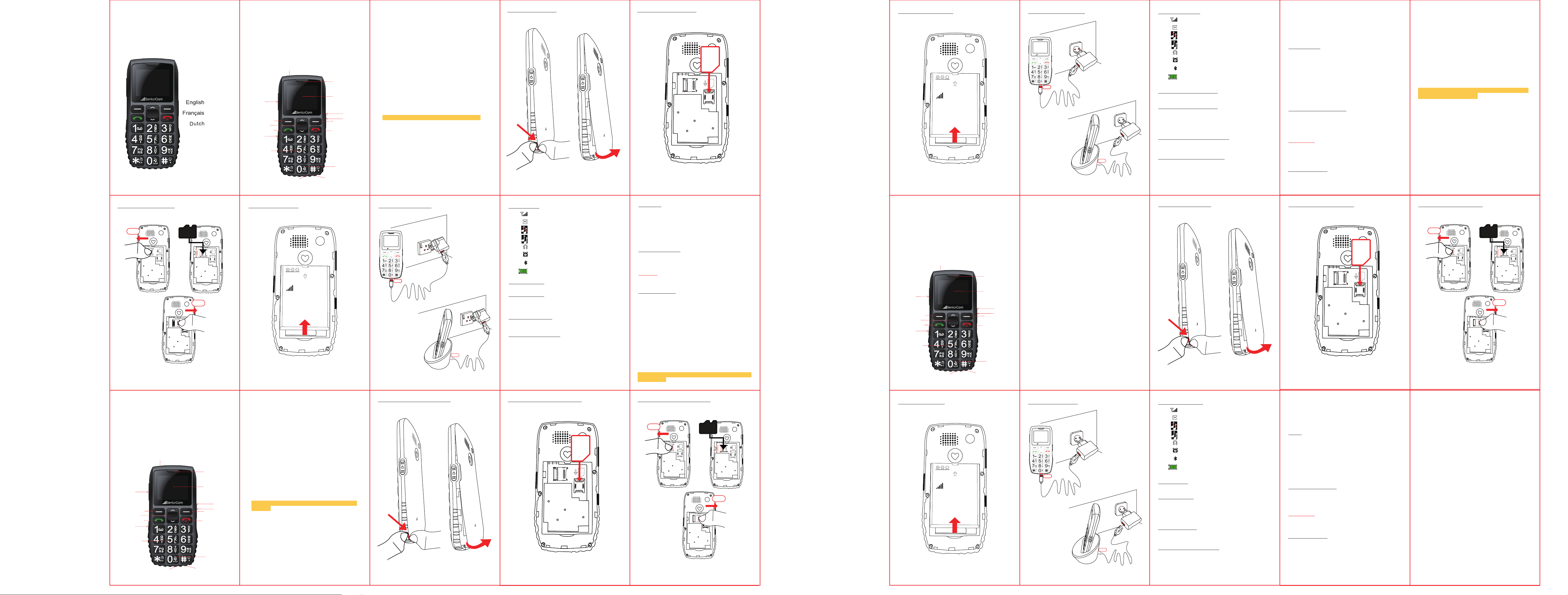
1.Receiver
2.LCD
3.Left soft key
-To enter main menu when standby mode
-The phone menu confirms the selection and
-activates the selected function (OK)
4.Right soft key:
-In standby mode, assigned with "Contacts" function-Exit menu
or exit current operation
-Other assignments depending on the context
5.Up/down button:
-Navigation in software menu
-”Up “to Messages shortcut, “down” to speed dial/ FM radio/
Alarm/Calendar/Bluetooth,etc.
6.Green button: Answer/make a call
7.Red button :
-End a call
-Long pressing for “Power on or off,Restart,Flight mode“
8.Numeric keypad
9.Numeric 0 button ,or long pressing to switch normal or
silent mode.
10. 3.5mm audio jack(iPhone style)
11.USB-C socket
12. Flashlight LED
13.Keypad locked
14.Keypad unlocked
15.Side button to turn on/off flashlight
16.Side button--Volume + / -
Long pressing side button+ to report current time.
How to open back cover?
How to insert Nano SIM card?
How to insert Micro SD card?
How to place the battery? How to charge the battery? Icon description
How to power on ?
1.Récepteur
2.LCD
3.Touche de fonction gauche
-Pour accéder au menu principal en mode veille
-Le menu du téléphone confirme la sélection et
-active la fonction sélectionnée (OK)
4.Touche de fonction droite :
-En mode veille, assigné à la fonction "Contacts".
-Quitter le menu ou l'opération en cours
-Autres missions en fonction du contexte
5.Bouton haut/bas :
-Navigation dans le menu du logiciel
-La touche "haut" permet d'accéder au raccourci Messages, la
touche "bas" permet d'accéder à la numérotation rapide, à la
radio FM, à l'alarme, au calendrier, au Bluetooth, etc.
6.Bouton vert : Répondre/effectuer un appel
7.Bouton rouge :
-End a call
-Long pressing for “Power on or off,Restart,Flight mode“
8.Clavier numérique
9.Le bouton numérique 0, ou une pression longue, permet
de passer du mode normal au mode silencieux.
10.Prise audio 3,5 mm (style iPhone)
11.Prise USB-C
12.Lampe de poche LED
13.Clavier verrouillé
14.Clavier déverrouillé
15.Bouton latéral pour allumer/éteindre la lampe de poche
16.Bouton latéral--Volume + / -
Appui long sur le bouton latéral+ pour afficher l'heure
actuelle.
Comment ouvrir la couverture arrière?
Comment insérer une carte Nano SIM? Comment insérer une carte Micro SD?
1.Ontvanger
2.LCD
3.Linker softkey
-Het hoofdmenu openen in stand-bymodus
-Het telefoonmenu bevestigt de selectie en
-activeert de geselecteerde functie (OK)
4.Rechter softkey:
-In stand-bymodus, toegewezen aan de functie "Contacten
-Menu verlaten of huidige bewerking afsluiten
-Andere opdrachten afhankelijk van de context
5.Knop omhoog/omlaag:
-Navigatie in softwaremenu
-"Omhoog" naar snelkoppeling Berichten, "omlaag" naar
snelkiesnummer/FM-radio/Wekker/Kalender/Bluetooth, enz.
6. Groene knop: Gesprek beantwoorden/voeren
7. Rode knop :
-Een gesprek beëindigen
-Lang indrukken voor "In- of uitschakelen, opnieuw opstarten,
vliegtuigmodus".
8.Numeriek toetsenbord
9.Numerieke 0-knop, of lang indrukken om te schakelen
tussen normale of stille modus.
10.3,5 mm audio-aansluiting (iPhone-stijl)
11.USB-C aansluiting
12.Zaklamp LED
13.Toetsenbord vergrendeld
14.Toetsenbord ontgrendeld
15.Knop aan de zijkant om zaklamp aan/uit te zetten
16.Zijknop--Volume + / -
Hoe de achterklep openen?
Hoe plaats ik een Nano SIM-kaart? Hoe plaats ik een Micro SD-kaart?
Show actual signal
Unread message
Silent mode
Normal mode
Headphone plugged-in
When alarm set up
Bluetooth enabled
Battery status
Press red button for 2.5 seconds.
Volume/Voice settings
1.Press side button + - to adjust the volume.
2.How to change ringtone/message tone/volume/voice,etc?
SettingsCustomize
Common questions
1.How to switch normal mode and silent mode?
-Long pressing 0 button when standby.
2. How to enter speed dial/ FM radio/Alarm/Calendar/Bluetooth,etc.?
-Just press navigation key---Down
3.What network does this phone work?
-Yes, it works for 4G,3G and 2G.
4.Is the phonoe unlocked?
-Yes,all artfone phones are unlocked.
5. Does the packaging include earphone?
-No, but this phone has 3.5mm audio jack,and it is APPLE/
SAMSUNG sytle, you can buy one earphone in the market
easily.
6.SeniCom Innovation: Long pressing side button+ to report
current time.
Password
Settings-Phone settings-Restore factory settings
Password is 1234
How to use flashlight?
Just long pressing No.15 button on the side to turn on or turn
off flashlight.
How to power off ?
Make sure keypad is unlocked.
Long pressing red button for 2.5 seconds to “Power off”/
“Restart”/“Flight mode”,choose “Power off ”or other mode.
How to use SOS function ?
Enter SOS settings
1.SOS Status: Set on or off here
2.SOS numbers:This is very important,you can set no more
than 5 telephone numbers here,when press SOS button, the
phone will dial the numbers settled one by one automaticly.
3.Send SOS message on/off: You can turn message on or off.
4.SOS message edit: You can edit message here.
5.Warning tone on/off.
Make a call
1.Input telephone number and press left green button.
2.Find a contact in phonebook and press left green button.
3.SOS special dial:press SOS and the phone will dial settled
SOS number automaticly
4.Speed dial: “Down button” to “Shortcuts” Speed dial
* # 2 3 4 5 6 7 8 9choose one or some to set from
phonebook or input new numbers.
Comment placer la batterie? Comment charger la batterie? Description de l'icône
Comment mettre sous tension?
Afficher le signal actuel
Message non lu
Mode silencieux
Mode normal
Casque d'écoute branché
Lors de la mise en place de l'alarme
Bluetooth activé
État de la batterie
Appuyer sur le bouton rouge pendant 2,5 secondes.
Réglages du volume/de la voix
1.Appuyez sur le bouton latéral + - pour régler le volume.
2.Comment modifier la sonnerie/la tonalité des messages/le
volume/la voix, etc?
ParamètresPersonnaliser
2. Comment entrer les numéros abrégés, la radio FM, l'alarme,
le calendrier, le Bluetooth, etc?
-Il suffit d'appuyer sur la touche de navigation -- Bas
3.Quel est le réseau utilisé par ce téléphone ??
-Oui, il fonctionne pour la 4G, la 3G et la 2G..
4.Le téléphone est-il déverrouillé ??
-Oui, tous les téléphones Artfone sont débloqués..
5. L'emballage comprend-il des écouteurs ?
-Non, mais ce téléphone a une prise audio de 3,5 mm, et c'est
un modèle APPLE/SAMSUNG, vous pouvez facilement acheter
un écouteur sur le marché..
Questions courantes
1.Comment passer du mode normal au mode silencieux?
-Appui long sur la touche 0 en veille.
6.SeniCom Innovation : Appui long sur le bouton latéral+
pour afficher l'heure actuelle.
Mot de passe
Paramètres-Paramètres du téléphone-
Rétablir les paramètres d'usine
Le mot de passe est 1234
Comment utiliser la lampe de poche?
Il suffit d'appuyer longuement sur le bouton n° 15 situé sur le
côté pour allumer ou éteindre la lampe de poche.
Comment mettre hors tension?
S'assurer que le clavier est déverrouillé.
Appuyez longuement sur le bouton rouge pendant 2,5 secondes
pour "éteindre"/"redémarrer"/"mode de vol", choisissez "éteindre"
ou un autre mode.
Comment utiliser la fonction SOS?
Entrer dans les paramètres SOS
1.Statut SOS : Activer ou désactiver ici
2.Liste de numéros SOS:Il s'agit d'un point très important, vous
pouvez définir un maximum de 5 numéros de téléphone, lorsque
vous appuyez sur la touche SOS, le téléphone composera
automatiquement les numéros définis un par un.
3.Envoyer SMS SOS: Vous pouvez activer ou désactiver le
message.
4.SOS message modifier: Vous pouvez modifier le message ici.
5.Activation sirène SOS.
Passer un appel
1.Saisir le numéro de téléphone et appuyer sur le bouton vert
de gauche.
2.Recherchez un contact dans le répertoire et appuyez sur le
bouton vert gauche.
3.Composition spéciale SOS : appuyez sur SOS et le téléphone
composera automatiquement le numéro SOS réglé.
4.Appels Rapide : "Bouton bas" vers "Raccourcis"
Appels Rapide* # 2 3 4 5 6 7 8 9Choisissez un ou
plusieurs numéros dans le répertoire ou entrez de
nouveaux numéros.
Hoe plaats ik de batterij?
Hoe laad ik de batterij op? Beschrijving pictogram
Hoe aanzetten?
Toon actueel signaal
Ongelezen bericht
Stille modus
Normale modus
Hoofdtelefoon aangesloten
Wanneer het alarm is ingesteld
Bluetooth ingeschakeld
Batterijstatus
Druk 2,5 seconden op de rode knop.
Instellingen volume/stem
1.Druk op de zijknop + - om het volume aan te passen.
2.Hoe beltoon/berichttoon/volume/stem enzovoort wijzigen?
InstellingenAangepast
3.Op welk netwerk werkt deze telefoon?
-Ja, het werkt voor 4G, 3G en 2G.
4.Is de telefoon ontgrendeld?
-Ja, alle artfone-telefoons zijn ontgrendeld.
5. Zit er een oortelefoon in de verpakking?
-Nee, maar deze telefoon heeft een 3,5 mm audio-aansluiting,
en het is APPLE/SAMSUNG sytle, kunt u een oortelefoon kopen
in de markt gemakkelijk.
Veelgestelde vragen
1.Hoe schakel ik tussen de normale modus en de stille modus?
-Lang indrukken van de 0-knop in stand-by.
2. Hoe kies ik een snelkiesnummer/ FM-radio/Wekker/
Kalender/Bluetooth, enz. invoeren?
-Druk gewoon op de navigatietoets - omlaag
Wachtwoord
Instellingen-Telefoon-Fabrieksinstellingen herstellen
Wachtwoord is 1234
Zaklamp gebruiken?
Gewoon lang op knop No.15 aan de zijkant drukken om de
zaklamp aan of uit te zetten.
Hoe uitschakelen?
Controleer of het toetsenbord ontgrendeld is.
Druk lang op de rode knop gedurende 2,5 seconden om
"Uitschakelen"/"Herstarten"/"Vliegmodus", kies "Uitschakelen"
of andere modus.
Hoe de SOS-functie gebruiken?
SOS-instellingen invoeren
1.SOS-Status: Hier in- of uitschakelen
2.SOS-nummerslijst:Dit is erg belangrijk, je kunt hier niet meer
dan 5 telefoonnummers instellen, wanneer je op de SOS-knop
drukt, zal de telefoon de nummers één voor één automatisch
kiezen.
3.Stuur sos smsjes: Je kunt berichten in- of uitschakelen.
4.SOS bericht instellingen: Je kunt het bericht hier bewerken.
5.SOS-alarmgeluid.
Bellen
1.Voer het telefoonnummer in en druk op de groene knop links.
2.Zoek een contact in het telefoonboek en druk op de groene
knop links.
3.SOS special dial: druk op SOS en de telefoon zal automatisch
het SOS-nummer bellen.
4.Snelkiezen: "Knop omlaag" naar "Snelkoppelingen".
Snelkiezen* # 2 3 4 5 6 7 8 9kies een of meer nummers
uit het telefoonboek of voer nieuwe nummers in.
Micro
SD
SIM
SIM
Nano
SIM
SIM
NANO
Open
Nano
SIM
SIM
NANO
SIM
Micro
SD
Nano
SIM
SIM
NANO
Lock
SIM
SIM
Nano
SIM
SIM
NANO
Open
Nano
SIM
SIM
NANO
SIM
Micro
SD
Nano
SIM
SIM
NANO
Lock
SIM
Micro
SD
Nano
SIM
SIM
NANO
SeniorCom
SIM
Micro
SD
Nano
SIM
SIM
NANO
SeniorCom
SIM
Micro
SD
Nano
SIM
SIM
NANO
SeniorCom
SeniorCom
SeniorCom
SeniorCom
SeniorCom
SeniorCom
SeniorCom
SIM
SIM
NANO
Nano
SIM
SIM
SIM
NANO
Nano
SIM
SIM
SIM
Nano
SIM
SIM
NANO
Open
Nano
SIM
SIM
NANO
SIM
Micro
SD
Nano
SIM
SIM
NANO
Lock
SIM
SIM
NANO
Nano
SIM
USB-C
USB-C
SeniorCom
USB-C
USB-C
SeniorCom
USB-C
USB-C
SeniorCom
1 2 3 4
65 7 8 9
1110 12 13 14
2625 27 28 29
2120 22 23 24
1615 17 18 19
P1-9
P10-19
P20-29
Télécharger mode d’emploi en Français (PDF, 7.6 MB)
(Tenez compte de l’environnement et imprimez ce manuel uniquement si c’est vraiment nécessaire)

Loading…

Évaluation

Dites-nous ce que vous pensez du SeniorCom T1 Téléphone portable en laissant une note de produit. Vous voulez partager vos expériences avec ce produit ou poser une question ? Veuillez laisser un commentaire au bas de la page.
Etes-vous satisfait du SeniorCom T1 Téléphone portable ?
Oui Non
100%
0%
1 évaluation

Joignez-vous à la conversation sur ce produit

Ici, vous pouvez partager ce que vous pensez du SeniorCom T1 Téléphone portable. Si vous avez une question, lisez d’abord attentivement le mode d’emploi. La demande d’un mode d’emploi peut être effectuée en utilisant notre formulaire de contact.

En savoir plus sur ce mode d’emploi

Nous comprenons qu’il est agréable d’avoir un mode d’emploi papier pour vos SeniorCom T1 Téléphone portable. Vous pouvez toujours télécharger le mode d’emploi depuis notre site Web et l’imprimer vous-même. Si vous souhaitez disposer d’un mode d’emploi original, nous vous recommandons de contacter SeniorCom. Ils pourront peut-être fournir un mode d’emploi original. Recherchez-vous le mode d’emploi de votre SeniorCom T1 Téléphone portable dans une autre langue ? Choisissez votre langue préférée sur notre page d’accueil et recherchez le numéro de modèle pour voir si nous l’avons disponible.

Caractéristiques

Marque SeniorCom
Modèle T1
Catégorie Téléphones portables
Type de fichier PDF
Taille du fichier 7.6 MB

Tous les modes d’emploi pour SeniorCom Téléphones portables
Plus de modes d’emploi de Téléphones portables

Foire aux questions sur SeniorCom T1 Téléphone portable

Notre équipe d’assistance recherche des informations utiles sur les produits et des réponses aux questions fréquemment posées. Si vous trouvez une inexactitude dans notre foire aux questions, veuillez nous le faire savoir en utilisant notre formulaire de contact.

Ma carte SIM ne s’adapte à mon téléphone portable, pourquoi ? Vérifié

Il existe plusieurs tailles de cartes SIM, régulières, micro et nano. Il est possible d’utiliser un adaptateur ou de réduire la taille de la carte SIM.

Cela a été utile (1533) En savoir plus

Puis-je utiliser mon téléphone portable tout en le rechargeant ? Vérifié

Oui, vous pouvez utiliser votre téléphone portable tout en le rechargeant. Le processus de charge sera plus lent lorsque vous faites cela.

Cela a été utile (1354) En savoir plus

Qu’est-ce qu’un code PUK ? Vérifié

PUK signifie Personal Unblocking Code (code de déblocage personnel) et est nécessaire pour débloquer votre téléphone après avoir saisi trois fois un code PIN incorrect. Si le PUK n’est plus disponible, il peut souvent être demandé au fournisseur.

Cela a été utile (790) En savoir plus

Mon téléphone est en bon état, mais quand j'appelle, les gens ont du mal à m'entendre, pour quelle raison ? Vérifié

Il est possible que de la poussière se soit accumulée dans la grille du microphone, assourdissant le son. La meilleure façon de nettoyer est de recourir à de l'air comprimé. En cas de doute, veuillez confier cette tâche à un professionnel.

Cela a été utile (685) En savoir plus

Quand je connecte mon appareil au chargeur, il ne charge pas bien ou pas du tout, pour quelle raison ? Vérifié

Il est possible que de la poussière se soit accumulée dans l'ouverture pour connecter le chargeur, l'empêchant ainsi d'établir un contact correct. La meilleure façon de nettoyer est de recourir à de l'air comprimé. En cas de doute, veuillez confier cette tâche à un professionnel.

Cela a été utile (376) En savoir plus

Est-il nécessaire que ma batterie lithium-ion soit déchargée avant de la recharger ? Vérifié

Non, cela n’est pas nécessaire. Cela était cependant le cas avant les vieilles batteries. Les batteries lithium-ion peuvent être rechargées après utilisation et retirées du chargeur au besoin.

Cela a été utile (370) En savoir plus

Que signifie IMEI ? Vérifié

IMEI signifie International Mobile Equipment Identity et est un numéro (souvent) unique qui est utilisé pour identifier les appareils mobiles tels que les tablettes et les smartphones et les protéger contre le vol.

Cela a été utile (332) En savoir plus

Lorsque je connecte un casque à mon appareil, il ne fonctionne pas correctement, que puis-je faire ? Vérifié

Il est possible que de la poussière se soit accumulée dans l'ouverture pour connecter le casque, l'empêchant ainsi d'établir un contact correct. La meilleure façon de nettoyer est de recourir à de l'air comprimé. En cas de doute, veuillez confier cette tâche à un professionnel.

Cela a été utile (291) En savoir plus

Est-ce que le Bluetooth fonctionne à travers les murs et les plafonds ? Vérifié

Un signal Bluetooth fonctionnera à travers les murs et le plafond, à moins qu’ils ne soient en métal. Selon l’épaisseur et le matériau de la paroi, le signal peut perdre en intensité.

Cela a été utile (273) En savoir plus

La batterie de mon téléphone s’épuise rapidement quand je suis dehors, pourquoi ? Vérifié

Les batteries au Lithium-Ion ne peuvent pas supporter les basses températures. Si les températures extérieures sont proches du point de congélation, la batterie s’épuisera plus rapidement que d’habitude, même sans utiliser le téléphone. Lorsque le téléphone est revenu à la température ambiante, il affichera probablement un pourcentage de batterie proche de ce qu’il était.

Cela a été utile (263) En savoir plus

Que puis-je utiliser au mieux pour nettoyer l’écran de mon appareil mobile ? Vérifié

Il est préférable d’utiliser un chiffon en microfibre, éventuellement avec un détergent spécialisé. N’utilisez jamais d’essuie-tout ou d’autres chiffons en papier, ils laisseront des égratignures !

Cela a été utile (246) En savoir plus

Comment garder une batterie lithium-ion pendant longtemps ? Vérifié

Il est préférable de garder une batterie lithium-ion à une température comprise entre 5 et 45 degrés Celsius. Il vaut également mieux s’assurer que la batterie est chargée à environ 67 % avant de la ranger.

Cela a été utile (241) En savoir plus

Que signifie VoIP ? Vérifié

VoIP signifie Voice over IP (Internet Protocol) et est une technologie qui transporte la parole sur Internet ou d’autres réseaux IP.

Cela a été utile (240) En savoir plus

Dans quelles conditions ma batterie lithium-ion fonctionnera-t-elle le mieux ? Vérifié

Les batteries lithium-ion fonctionnent le mieux à une température comprise entre 5 et 45 degrés Celsius. Par temps très froid ou chaud, vous remarquerez que la batterie se déchargera plus rapidement. Le chargement n’est pas recommandé à des températures inférieures à 5 degrés Celsius ou supérieures à 45 degrés Celsius.

Cela a été utile (237) En savoir plus

Dois-je nettoyer l'écran de mon appareil avant d'apposer un protection pour écran ? Vérifié

Oui, une protection pour écran adhère mieux aux surfaces exemptes de graisse et de poussière.

Cela a été utile (231) En savoir plus
Mode d’emploi SeniorCom T1 Téléphone portable

Produits connexes

Catégories associées

×
Download