SE
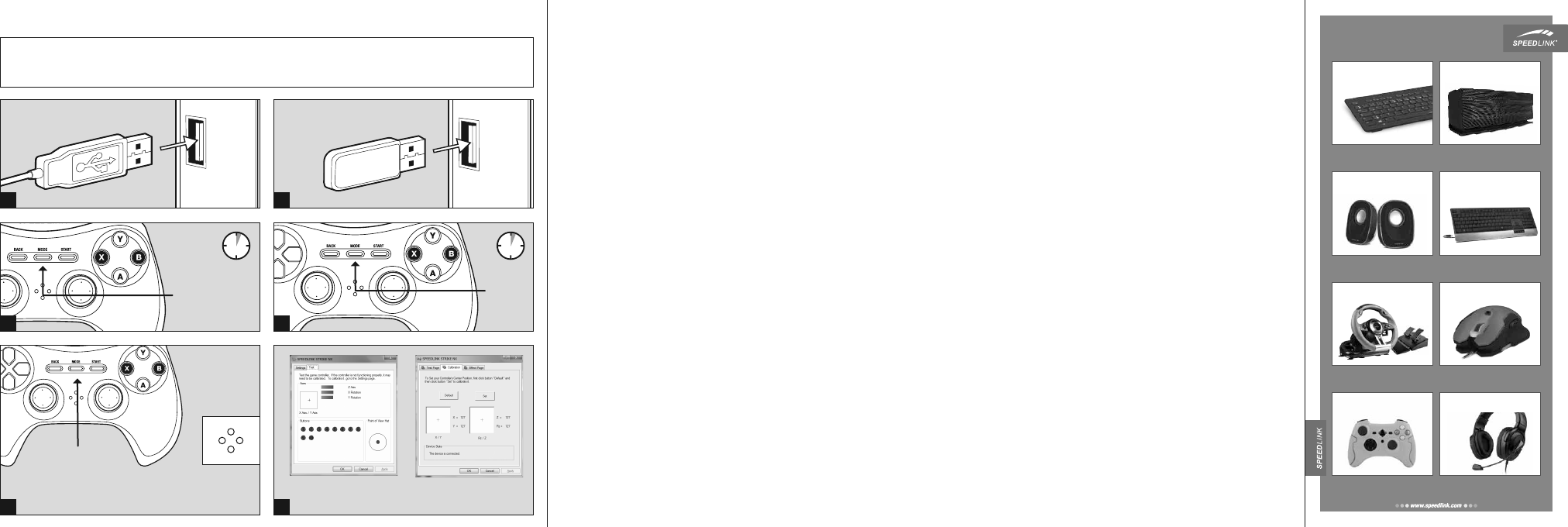
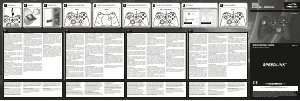
1. Ladda först upp gamepaden: Koppla den till en ledig USB-port
på din dator eller någon annan strömkälla med USB (minst
500mA) med USB-kabeln. Gamepadens indikatorlampor
blinkar under laddningen som tar ungefär 3 timmar. Tänk på
att det kan ta lite längre tid den första gången du laddar. Så
snart indikatorlamporna slocknat är laddningen färdig och du
kan ta bort kabeln.
2. Koppla USB-mottagaren till en ledig USB-port på din PC.
Apparaten upptäcks automatiskt av operativsystemet och kan
användas efter bara några sekunder.
3. Tryck på gamepadens Mode-knapp och vänta i ungefär
fem sekunder för att skapa en förbindelse. Försäkra dig
om att gamepaden befinner sig nära mottagaren. Under
kopplingsprocessen blinkar gamepadens och mottagarens
indikatorlampor; så snart en förbindelse upprättats börjar
mottagarens lampa och minst en lampa på gamepaden att
lysa med fast sken.
4. Håll Mode-knappen inne i tre sekunder för att växla mellan
gamepadens båda driftlägen: XInput (för de flesta nyare
spel) och DirectInput (för alla äldre och några nya spel). Ställ
in önskat läge på gamepaden innan du sätter på ett spel.
Om man växlar läge under själva spelet kan det hända att
kontrollen inte registreras på rätt sätt längre; starta i så fall
om spelet. Vilket läge som fungerar bäst i ett spel får du veta
i respektive manual, av tillverkaren eller genom att prova dig
fram.
5. Om du bara trycker snabbt på Mode-knappen i DirectInput-
läget kan du växla mellan det digitala styrkorsets (D-Pad) två
lägen.
6. Du kan kontrollera gamepadens funktion i Windows*
kontrollpanel under Apparater och skrivare (Windows* 8/7/
Vista*) resp. Spelkontroller (Windows XP*).
Där hittar du också inställningarna till vibrationsfunktionen
(DirectInput). Observera att vibrationen bara kan användas
om spelet har den funktionen och om den har aktiverats i
spelalternativen.
7. Gamepaden växlar till standby efter fem minuters
inaktivitet för att spara ström.Tryck på Mode-knappen för
att återaktivera den. Om gamepadens lampor börjar blinka
snabbt måste den laddas upp igen.
FI
1. Peliohjain on ladattava heti aluksi: Liitä se USB-johdolla
tietokoneesi vapaaseen USB-liitäntään tai haluamaasi toiseen
USB-virtalähteeseen (vähintään 500mA). Peliohjaimen
LED-näyttö vilkkuu latauksen aikana. Lataus kestää noin
kolme tuntia. Huomaa, että ensimmäinen lataus voi kestää
kauemmin. Heti kun LEDit sammuvat, lataus on suoritettu
loppuun ja kaapeliliitännän voi irrottaa.
2. Liitä USB-vastaanotin tietokoneesi vapaaseen USB-liitäntään.
Käyttöjärjestelmä tunnistaa laitteen automaattisesti ja laite on
käyttövalmis muutamassa sekunnissa.
3. Luo yhteys painamalla peliohjaimen Mode-painiketta ja
odottamalla noin viisi sekuntia. Varmista, että peliohjain on
tällöin vastaanottimen lähellä. Yhteystoimenpiteen aikana
peliohjaimen ja vastaanottimen merkkivalot vilkkuvat.
Heti kun yhteys on luotu, vastaanottimen merkkivalo sekä
vähintään yksi peliohjaimen merkkivaloista palavat jatkuvasti.
4. Pidä Mode-painiketta painettuna kolmen sekunnin ajan
vaihtaaksesi peliohjaimen molempien käyttötilojen välillä:
XInput (useimmille ajankohtaisille peleille) ja DirectInput
(kaikille vanhemmille ja muutamille uudemmille peleille).
Aseta peliohjain haluttuun tilaan ennen pelin aloittamista.
Vaihto pelin käydessä voi johtaa siihen, ettei peli enää
tunnista ohjainta oikein. Käynnistä tällaisessa tapauksessa
peli uudelleen. Pelille parhaiten sopiva tila löytyy peliin
kuuluvasta käsikirjasta, valmistajalta tai kokeilemalla.
5. Jos painat Mode-painiketta DirectInput-tilassa vain lyhyesti,
vaihdat digitaalisen ohjausristikon (D-Pad) kahden tilan
välillä.
6. Peliohjaimen toiminta voidaan tarkistaa Windows*-
ohjauspaneelin kohdasta „Laitteet ja tulostimet“ (Windows*
8/7/Vista*) tai „Peliohjaimet“ (Windows XP*).
Sieltä voi myös muuttaa tärinätoimintoa (DirectInput).
Huomaa, että tärinätoiminnot ovat käytössä vain, mikäli peli
käyttää niitä ja tärinätoiminto on aktivoitu pelitoiminnoista.
7. Peliohjain siirtyy energian säästämiseksi standby-tilaan,
mikäli mitään toimintoa ei ole käytetty viiteen minuuttiin.
Aktivoi se silloin uudelleen painamalla Mode-painiketta.
Peliohjain on ladattava uudelleen, kun siinä olevat LEDit
alkavat vilkkua nopeasti.
NO
1. Begynn med å lade opp spillkontrollen: Koble den til en ledig
USB-port på datamaskinen eller til en annen USB-strømkilde
(min. 500mA) ved hjelp av en USB-kabel. LED-lampene på
spillkontrollen blinker mens enheten lades (dette tar ca. 3
timer). Vær oppmerksom på at det kan ta litt lenger tid første
gang spillkontrollen lades. Når LED-lampene slukner, er
oppladingen ferdig og du kan koble fra kabelen.
2. Koble USB-mottakeren til en ledig USB-port på datamaskinen.
Enheten registreres automatisk og er klar til bruk etter noen
få sekunder.
3. Trykk på Mode-knappen på spillkontrollen og vent i ca. fem
sekunder for å opprette forbindelse. Pass på at spillkontrollen
er plassert nær mottakeren. Mens forbindelsen opprettes,
blinker LED-lampene på spillkontrollen og mottakeren.
LED-lampene på mottakeren og minst én av LED-lampene
på spillkontrollen lyser deretter konstant når forbindelsen er
opprettet.
4. Hold inne Mode-knappen i tre sekunder for å veksle mellom
følgende to moduser på spillkontrollen: XInput (for de fleste
av de nyere spillene) og DirectInput (for alle eldre spill og
enkelte av de nye). Sett spillkontrollen i ønsket modus før
du starter spillet. Hvis du bytter modus mens du spiller,
kan det føre til at spillkontrollen ikke lenger registrerer
kontrollenheten. I så fall må du starte spillet på nytt for
å fortsette. Se i bruksanvisningen, les informasjonen fra
produsenten eller prøv deg frem på egen hånd for å finne ut
hvilken modus som er best for et bestemt spill.
5. Trykk kort på Mode-knappen i DirectInput-modus for å
veksle mellom de to modusene for det digitale styrekorset
(D-paden).
6. Spillkontrollfunksjonen kan testes i Windows*-
systemkontrollen under „Enheter og skrivere“ (Windows* 8/7/
Vista*) eller „Gamecontroller“ (Windows XP*).
Der finner du også valg for vibrasjonsfunksjonen (DirectInput).
Merk at vibrasjonsfeedback kun er tilgjengelig for spill der
vibrasjonsfunksjonen kan aktiveres som spillalternativ.
7. Etter fem minutters inaktivitet går spillkontrollen over i
ventemodus for å spare strøm. Trykk på Mode-knappen for å
starte den opp igjen. Dersom LED-lampene på spillkontrollen
begynner å blinke raskt, må enheten lades.
RO
1. În primul rând trebuie încărcat gamepad-ul: Conectați
gamepad-ul, cu ajutorul cablului USB, la un port USB liber
al computerului sau la o altă sursă USB de curent (minim
500mA). În timpul încărcării, care durează aproximativ 3
minute, afișajul LED al consolei pâlpâie. Vă rugăm să rețineți
că pentru prima încărcare este nevoie de ceva mai mult timp.
Imediat ce becurile LED se sting puteți întrerupe conexiunea
prin cablu, deoarece încărcarea este terminată.
2. Conectați receptorul USB la un port USB liber al computerului.
Aparatul este detectat automat de sistemul de operare, iar
după câteva secunde poate fi folosit.
3. Apăsați tasta Mode de pe gamepad și așteptați aprox. cinci
secunde pentru a se stabili conexiunea. Asigurați-vă că
gamepad-ul este situat în apropierea receptorului. În timpul
conectării pâlpâie LED-urile de pe gamepad și receptor.
Imediat după stabilirea conexiunii, atât LED-urile de pe
receptor cât și cel puțin un LED de pe gamepad rămân
aprinse permanent.
4. Apăsați tasta Mode timp de trei secunde pentru a comuta
între cele două moduri de funcționare ale gamepad-ului:
XInput (pentru majoritatea jocurilor actuale) și DirectInput
(pentru toate jocurile mai vechi și unele jocuri actuale).
Înainte de a începe jocul vă rugăm să puneți gamepad-ul în
modul dorit. Trecerea de la un mod la altul în timpul jocului
poate conduce la necontrolarea corespunzătoare a acestui
controller. În acest caz trebuie repornit jocul. Care este modul
în care funcționează cel mai bine un joc puteți afla consultând
manualul de utilizare al jocului respectiv, producătorul sau
prin încercări.
5. Apăsați scurt tasta Mode în modul DirectInput pentru a
comuta între două moduri pentru crucea direcțională digitală
(D-Pad).
6. Funcționarea gamepad-ului poate fi verificată în panoul de
control al sistemului Windows* din secțiunea „Aparate și
imprimante“ (Windows* 8/7/Vista*) respectiv „Dispozitiv
control joc“ (Windows XP*).
Tot acolo se află și opțiunile pentru funcția de vibrație
(DirectInput). Vețineți că vibrațiile pot fi redate numai dacă
jocul le folosește și funcția corespunzătoare este activată în
opțiunile jocului.
7. După cinci minute inactiv, gamepad-ul trece în modul Stand-
by pentru a economisi energie. În acest caz apăsați tasta
Mode pentru a-l reactiva. Când becurile LED de pe gamepad
încep să pâlpâie rapid, acesta trebuie încărcat.
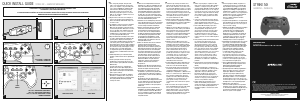
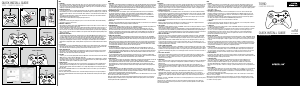
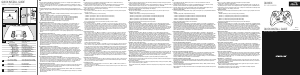
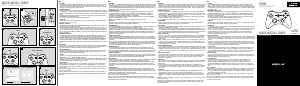
QUICK INSTALL GUIDE STRIKE NX – GAMEPAD WIRELESS
1 2
6
DIRECTINPUT MODE XINPUT MODE
4
PRESS
PRESS
3
LED FLASHES = CONNECTING
LED GLOWS = CONNECTED
5
LED 1 ON = ANALOG MODE (DIRECTINPUT)
LED 1 OFF = DIGITAL MODE (DIRECTINPUT)
LED 1, 2, 3 OR 4 ON = XINPUT MODE / PLAYER
NUMBER ASSIGNMENT
D-PAD MODE
PRESS
BRIEFLY
1
2
3
4
PLEASE INSTALL THE LATEST DRIVER VERSION FOR YOUR STRIKE NX GAMEPAD AT FIRST.
TO DOWNLOAD IT, VISIT: WWW.SPEEDLINK.COM.
BITTE INSTALLIEREN SIE ZUNÄCHST DIE AKTUELLE VERSION DES TREIBERS FÜR IHR STRIKE NX GAMEPAD. DIESER STEHT ONLINE UNTER
WWW.SPEEDLINK.COM ZUM DOWNLOAD ZUR VERFÜGUNG.
DO YOU KNOW THESE?
ARCUS
GRAPHICS TABLET – XL
Gain control of virtual worlds with great
accuracy and in total strain-free comfort.
TORID
GAMEPAD – WIRELESS
Enjoy dynamic multimedia sound for
music, video and chat.
TOPICA
STEREO SPEAKERS
Connect it to up to ve BLUETOOTH
®
devices and easily switch between them.
ATHERA XE
KEYBOARD – BLUETOOTH
®
Features a professional gear stick, precise
pedals and rapid-access shifter paddles.
DRIFT O.Z.
RACING WHEEL
The rst choice for long, action-packed
gaming sessions on the PS4
®
.
MEDUSA XE
STEREO HEADSET
Modern design with a shiny aluminium
wrist rest adds style to your desktop.
Unites portability, great sound,
BLUETOOTH
®
and NFC technology.
SOLITUNE
STEREO SPEAKER – BLUETOOTH
®
The Bluetooth word mark and logos are registered trademarks owned by Bluetooth SIG, Inc. and any use of such marks by Jöllenbeck GmbH is under license. PS4 is a registered trademark of Sony Computer
Entertainment Inc. Technical specifications are subject to change. All trademarks are the property of their respective owners.
The changing colour patterns surround
this precision tool with a unique aura.
SVIPA
GAMING MOUSE
LUCIDIS
KEYBOARD – USB


Joignez-vous à la conversation sur ce produit
Ici, vous pouvez partager ce que vous pensez du Speedlink SL-650100-BK STRIKE NX Contrôleur de jeu. Si vous avez une question, lisez d’abord attentivement le mode d’emploi. La demande d’un mode d’emploi peut être effectuée en utilisant notre formulaire de contact.
répondre | Cela a été utile (0) (Traduit par google)