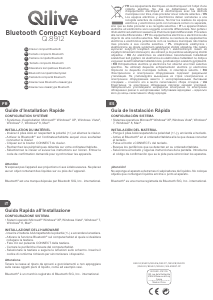
Bluetooth® Compact Keyboard
Q.3572
FR
Clavier compact Bluetooth®
ES
Teclado compacto Bluetooth®
IT
Tastiera compatta Bluetooth®
PT
Teclado compacto Bluetooth®
PL
Klawiatura kompaktowa Bluetooth®
HU
Bluetooth® kompakt billentyűzet
RO
Tastatură compactă Bluetooth®
RU
Компактная Bluetooth®-клавиатура
UA
Компактна клавіатура Bluetooth®
141020 / KB-893-C FR
141021 / KB-893-C IT
141022 / KB-893-C SP
141023 / KB-893-C PT
141024 / KB-893-C PL
141025 / KB-893-C RO
141026 / KB-893-C HU
141027 / KB-893-C RU
141028 / KB-893-C UA
AUCHAN - SNC OIA
200, rue de la Recherche
59650 Villeneuve d’Ascq
France
Made in China
FR
ES
IT
Guide d’Installation Rapide
CONFIGURATION SYSTÈME
Le clavier Bluetooth® 3.0 est compatible avec :
Windows® : Microsoft® Windows® XP, Windows Vista®, Windows® 7, Windows® 8 et Windows® 10/
Android : 3.0 et supérieur ;
INSTALLATION DU MATÉRIEL
- Insérez 2 piles AAA en respectant la polarité (+/-) et allumez le clavier.
- Activez le Bluetooth® sur l’appareil auquel vous souhaitez connecter le clavier.
- Cliquez sur le bouton CONNECT du clavier pendant 3 secondes. La LED clignote alors en bleu.
- Recherchez les périphériques détectés sur votre appareil.
- Sélectionnez le clavier et suivez les instructions sur l’écran pour synchroniser les appareils.
Remarques :
- le clavier entre en mode économie d’énergie après quelques minutes d’inactivité. Pour sortir de ce
mode, il suft d’appuyer sur une touche du clavier.
- Lorsque la batterie est faible, la LED est rouge.
TOUCHES SPÉCIALES
Les touches multimédia du clavier sont disponibles dans les 3 congurations.
En conguration « Windows », la touche « fn » associée aux touches multimédia permet d’accéder aux
touches Echap, F1 à F12, et Suppr.
Attention
N’exposez pas l’appareil aux projections ni aux éclaboussures. Ne placez aucun objet contenant des
liquides sur ou près de l’appareil.
N’ouvrez et ne réparez jamais le clavier vous-même. Ne démontez pas les touches du clavier.
N’utilisez jamais de produits de nettoyage agressifs ou irritants pour nettoyer votre clavier. Utilisez un
chiffon doux et sec.
Bluetooth
®
est une marque déposée par Bluetooth SIG, Inc.. international.
Guida Rapida all’Installazione
CONFIGURAZIONE SISTEMA
La tastiera Bluetooth® 3.0 è compatibile con:
Windows: Microsoft® Windows® XP, Windows Vista®, Windows® 7, Windows® 8 e Windows® 10 /
Android: 3.0 e versioni successive;
INSTALLAZIONE DELL’HARDWARE
- Inserire 2 batterie AAA rispettando la polarità (+/-) e accendere la tastiera.
- Attivare il Bluetooth® sul dispositivo al quale si desidera collegare la tastiera.
- Fare clic sul tasto CONNECT della tastiera per 3 secondi. Il LED lampeggia quindi in blu.
- Cercare le periferiche rilevate sul dispositivo.
- Selezionare la tastiera e seguire le istruzioni sullo schermo per sincronizzare i dispositivi.
Note:
- La tastiera entra in modalità di risparmio energetico dopo alcuni minuti di inattività. Per uscire da questa
modalità, è sufciente premere un tasto della tastiera.
- Quando la batteria è scarica, il LED è rosso.
TASTI SPECIALI
I tasti multimediali della tastiera sono disponibili nelle 3 congurazioni.
In congurazione «Windows», il tasto «fn» associato ai tasti multimediali permette di accedere ai tasti
Esc, F1-F12 ed Canc.
Attenzione
Tenere le casse al riparo da spruzzi e gocciolamenti e non appoggiare sulle casse oggetti pieni di
liquido, come ad esempio vasi.
Non aprire e non riparare la tastiera da soli. Non smontare i tasti della tastiera.
Non utilizzare detergenti aggressivi o irritanti per pulire la tastiera. Usare un panno morbido e asciutto.
Bluetooth
®
è un marchio registrato di Bluetooth SIG, Inc.. international.
Guía de Instalación Rápida
CONFIGURACIÓN DEL SISTEMA
Teclado Bluetooth® 3.0 compatible con:
Windows: Microsoft® Windows® XP, Windows Vista®, Windows® 7, Windows® 8 et Windows® 10 /
Android: 3.0 y superior;
INSTALACIÓN DEL MATERIAL
- Coloque 2 pilas AAA, respetando la polaridad (+/-), y encienda el teclado.
- Active el Bluetooth® en el dispositivo al/a la que desea conectar el teclado.
- Pulse el botón CONNECT del teclado durante 3 segundos. En ese momento, el led parpadea de
color azul.
- Busque los periféricos que se detectan en su dispositivo.
- Seleccione el teclado y siga las instrucciones de la pantalla para sincronizar los dispositivos.
Observaciones:
- después de unos minutos de inactividad, el teclado pasa al modo de ahorro de energía. Para salir de
este modo, basta con pulsar una tecla del teclado.
- Cuando la pila está agotada, el led se vuelve rojo.
TECLAS ESPECIALES
Las teclas multimedia del teclado están disponibles en tres conguraciones.
Con «Windows», la tecla «fn» combinada con las teclas multimedia permite acceder a las teclas Esc,
F1 a F12 y Supr.
¡Atención!
No exponga el aparato a derrames ni salpicaduras de líquidos. No coloque objetos que contengan
líquidos encima o junto al aparato.
Nunca abra y repare el dispositivo usted mismo. No desmonte las teclas del teclado.
Nunca use productos de limpieza agresivos o irritantes para limpiar el teclado. Use un trapo suave y seco.
Bluetooth
®
es una marca registrada de Bluetooth SIG, Inc.. international.
FR Les équipements électriques et électroniques font l’objet d’une
collecte sélective. Ne pas se débarrasser des déchets
d’équipements électriques et électroniques avec les déchets
municipaux non triés, mais procéder à leur collecte sélective. / ES
Los equipos eléctricos y electrónicos deben someterse a una
recogida selectiva de residuos, No tirar los residuos de equipos
eléctricos y electrónicos junto con la basura común no separada,
sino que se debe proceder a su recogida selectiva. / IT Le apparecchiature
elettriche ed elettroniche sono soggette a raccolta differenziata. Non gettare i
riuti elettrici ed elettronici assieme ai riuti municipali indifferenziati. Procedere
alla raccolta differenziata. / PT Os equipamentos eléctricos e electrónicos são
objecto de uma recolha selectiva. Não elimine os resíduos de equipamentos
eléctricos e electrónicos juntamente com os resíduos municipais não triados
mas proceda à sua recolha selectiva. / PL Urządzenia elektryczne i
elektroniczne są objęte systemem selektywnej zbiórki odpadów. Nie należy
wyrzucać zużytych urządzeń elektrycznych i elektronicznych razem ze
zwykłymi śmieciami domowymi, ale odnieść je do punktów selektywnej zbiórki
odpadów. / HU Az elektromos és elektronikus berendezések hulladékait
szelektíven kell gyűjteni. Az elektromos és elektronikus hulladékot ne dobja a
vegyesen kezelt háztartási hulladék közé, gondoskodjon szelektív gyűjtéséről.
/ RO Echipamentele electrice şi electronice fac obiectul unei trieri selective
specice. Nu eliminați deșeurile echipamentelor electrice şi electronice
împreună cu deșeurile municipale netriate, ci colectați-le selectiv. / RU
Электрическое и электронное оборудование подлежит раздельной
утилизации. Не утилизируйте вышедшее из строя электрическое и
электронное оборудование вместе с несортированными бытовыми
отходами – относите его в места селективного сбора отходов. / UA
Електричне та електронне обладнання підлягає окремій утилізації.
Забороняється утилізовувати непридатне електричне та електронне
обладнання разом із несортованими побутовими відходами – відносьте
його до місць селективного збору відходів.
Frequency range: 2402-2480MHz
Maximum RF Output Power: -3.91 dBm


Joignez-vous à la conversation sur ce produit
Ici, vous pouvez partager ce que vous pensez du Qilive Q.3572 Clavier. Si vous avez une question, lisez d’abord attentivement le mode d’emploi. La demande d’un mode d’emploi peut être effectuée en utilisant notre formulaire de contact.
répondre | Cela a été utile (116) (Traduit par google)
répondre | Cela a été utile (58)
répondre | Cela a été utile (30) (Traduit par google)
répondre | Cela a été utile (23) (Traduit par google)
répondre | Cela a été utile (13) (Traduit par google)
Loading…
répondre | Cela a été utile (12) En savoir plus (Traduit par google)
Cela a été utile (1)
répondre | Cela a été utile (7) (Traduit par google)
répondre | Cela a été utile (1) (Traduit par google)
répondre | Cela a été utile (0) (Traduit par google)
répondre | Cela a été utile (0) (Traduit par google)
répondre | Cela a été utile (0) (Traduit par google)
répondre | Cela a été utile (0) (Traduit par google)
répondre | Cela a été utile (0) (Traduit par google)
répondre | Cela a été utile (0) (Traduit par google)